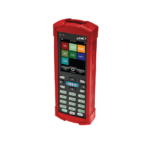
AML LDX10 Əl Striker Mobil Kompüter

Başlayın
DC Konsolu
- DC Konsolunu bu ünvandan endirin https://www.amltd.com/Software/DC-Software/
- Yüklənmiş paketi özünüzdə tapın file sistemi seçin və quraşdırmaya başlamaq üçün üzərinə iki dəfə klikləyin.
- Quraşdırmanı başa çatdırmaq üçün quraşdırma sihirbazının təlimatlarına əməl edin.
ƏHƏMİYYƏTLİ: Quraşdırma prosesi zamanı sizdən AML Driver quraşdırmaq istənilirsə, sürücünü quraşdırmaq üçün Quraşdır üzərinə klikləyin. Bu, cihaz rabitəsi üçün vacibdir.
DC Sinxronizasiyası
- DC Sync-i yükləyin https://www.amltd.com/Software/DC-Software/
- Yüklənmiş paketi özünüzdə tapın file sistemi seçin və quraşdırmaya başlamaq üçün üzərinə iki dəfə klikləyin.
- Quraşdırmanı başa çatdırmaq üçün quraşdırma sihirbazının göstərişlərinə əməl edin.
ƏHƏMİYYƏTLİ: Quraşdırma prosesi zamanı sizdən AML Driver quraşdırmaq istənilirsə, sürücünü quraşdırmaq üçün Quraşdır üzərinə klikləyin. Bu, cihaz rabitəsi üçün vacibdir.
DC Konsolu
Yeni Suite yaradılması
- Açıq Suite Seçimlərində New Suite düyməsini klikləyin
- Suite-i saxlamaq üçün ad yazın File Explorer popup
- İndi yeni Suite-i redaktə etməyə başlaya bilərsiniz (bax 2.3)
Mövcud Suite yükləyin
Suite yüklənir File
- üzərinə klikləyin File Suite popup menyusundakı düyməni basın
- Suite seçin file yükləmək istərdiniz
- İndi siz mövcud Suite-ni redaktə etməyə başlaya bilərsiniz (bax 2.3)
Suite Cihazdan Yüklənir
- DC Suite ilə AML cihazını DC Konsoluna qoşun
- Suite Popup Menyusunda Cihaz düyməsini klikləyin
- İndi siz mövcud Suite-ni redaktə etməyə başlaya bilərsiniz (bax 2.3)
Proqramlar Tab
Qeyd: Başlamazdan əvvəl redaktə etmək istədiyiniz Suite-nin yükləndiyinə əmin olun (bax 2.1 və 2.2) 


Suite Tətbiqi yaradın
- Suite Tətbiq Seçimlərində Yeni Proqram düyməsini klikləyin
- İndi redaktə edilə bilən yeni proqram yaradılıb (bax 2.3.2)
Suite Proqramını redaktə edin
- Suite Tətbiq Siyahısında redaktə etmək istədiyiniz proqrama klikləyin
- Seçilmiş proqram indi içəridədir view və redaktə edilə bilər
2.3.2.1 Proqram Adı
- Proqram üçün ad yazın. Bu hər hansı bir şey ola bilər, lakin onun Suite-dəki başqa proqramla eyni adı ola bilməz.
Xüsusi Rənglər
- Proqramınız üçün əsas rəngi seçin. Bu proqramın əsas rəngi olacaq.
- Proqramınız üçün seçim rəngini seçin. Bu proqramın ikinci rəngi olacaq.
Tətbiq Sahələri
Qeyd: Sahə adları redaktə etdiyiniz proqramda unikal olmalıdır.
- Proqramınıza sahə əlavə etmək üçün Sahə əlavə et düyməsini klikləyin.
- Tətbiqinizdən bir sahəni silmək üçün Sahəni Sil simgesini klikləyin.
- Sahənin parametrlərini konfiqurasiya etmək üçün redaktə etmək üçün Sahə Parametrləri simgesini klikləyin.
Axtarış
- Axtarış parametrlərini konfiqurasiya etmək üçün Axtarış Parametrləri işarəsinə klikləyin.
- Axtarışı seçmək üçün Axtarış Parametrlərində İdxal düyməsini klikləyin file idxal etmək.
- Giriş sahəsini təyin edin.
- Axtarış sahəsini təyin edin.
- Suite indi bu axtarış funksiyasından istifadə etmək üçün konfiqurasiya edilib.
Suite Proqramının silinməsi
- Suite Tətbiq Siyahısında silmək istədiyiniz proqrama klikləyin.
- Suite Tətbiq Seçimlərində Tətbiqi Sil düyməsini klikləyin.
Suite Proqramının kopyalanması
- Suite Tətbiq Siyahısından Suiteinizdə surətini yaratmaq istədiyiniz proqramı seçin.
- Suite Tətbiq Seçimlərində Tətbiqi Kopyala düyməsini klikləyin.
- Proqramın surəti dəyişdirilmiş Tətbiq Adı ilə Suite-də hazırlanacaq.
Suite Tətbiqinin Başqa Suite-ə kopyalanması
- Suite Tətbiq Siyahısından kopyalamaq istədiyiniz proqramı seçin.
- Suite Tətbiq Seçimlərindəki Proqramı Kopyala düyməsini klikləyin.
- Suite seçin file proqramdan kopyalamaq istədiyiniz file kəşfiyyatçı.
- Tətbiq seçilmiş Suite-ə kopyalanacaq file.+
Admin Tab
Parametrlər Parol
- Parametrlər Parol qutusuna parol daxil edin.
- Bu, istifadəçinin cihazda DC Suite-dən çıxması üçün parol təyin edir.
Məlumatı silin File parol
- Məlumatları silmək üçün parol daxil edin File Parol qutusu.
- Bu istifadəçi məlumatı silmək üçün parol təyin edir file DC Suite-dən.
DC Uplink Parametrləri
- Cihaz Suite üçün DC Uplink-i konfiqurasiya etmək üçün DC Uplink-dən istifadə edin deyən qutuyu yoxlayın.
- DC Uplink konfiqurasiyasını açmaq üçün dişli işarəsinə klikləyin.
- Mövcud IP ünvanları siyahısından bir IP ünvanı seçin.
- Port nömrəsi yazın.
- Suite indi DC Uplink üçün qurulub.
Suite-i Cihaza göndərin
- DC Suite ilə AML Cihazını DC Konsoluna qoşun.
- DC Konsolunun altındakı Cihaza Göndər düyməsini klikləyin.
- Cihaza Suite göndərilməsi bütün DC Suite datasını siləcək filecihazda s.
Sinxronizasiya nişanı
USB Tab
CİHAZ USB REJİMİ:
AML Serial USB: Cihazınızın Serial USB vasitəsilə əlaqə saxlamasını istəyirsinizsə, bunu seçilmiş saxlayın.
WMDC Legacy: Cihazlarınızın Windows Mobile Device Center Legacy vasitəsilə əlaqə saxlamasını istəyirsinizsə (tövsiyə edilmir)
Şəbəkə nişanı 
Server Parametrləri 
Gətirilir FileCihazdan
USB rejimi
- DC Konsolunu işə salın və Sinxronizasiya Tabına keçin
- Defolt Saxlama Yolu seçdiyinizə əmin olun və file konfiqurasiya edilmiş seçimlər.
- USB kabel vasitəsilə cihazı birləşdirin
- Cihaz qoşulduqda, DC Konsolu cihazı sinxronlaşdıracaq files Cihaz Məlumatına daxil edin Files siyahısı.
- Hərəkət etmək üçün Hamısını Növbəyə Köçürün oxu düyməsini klikləyin files Transfer növbəsinə daxil edin
- Get düyməsini klikləyin.
- Proses başa çatdıqda, siz gətirmə prosesinin müvəffəqiyyəti haqqında hesabat alacaqsınız.
Şəbəkə rejimi
- DC Konsolunu işə salın və Sinxronizasiya Tabına keçin
- Şəbəkə nişanını vurun
- Server Parametrlərində düzgün IP ünvanının və Portun konfiqurasiya olunduğundan əmin olun
- Defolt Saxlama Yolu seçdiyinizə əmin olun və file konfiqurasiya edilmiş seçimlər.
- Server artıq işləmirsə, Start Server düyməsini klikləyin.
- başlamaq üçün Bölmə 4.1.8.3-ə baxın file cihazdan sinxronizasiya edin. Bu prosesi tamamladıqdan sonra Cihaz Bağlantı Tarixçəsi və Cihaz File DC Konsol Şəbəkə nişanındakı tarix tərəqqi hesabatı ilə doldurulmalıdır.
DC Sinxronizasiyası
Sinxronizasiya nişanı
USB Tab
Gətirilir Files Cihaz 3.2.1 USB Rejimindən
Qeyd: Bölmə 2.7.1-a baxın
Şəbəkə rejimi
Qeyd: Bölmə 2.7.2-a baxın
DC Suite
Ərizə
Suite Proqramları
Tətbiq Məlumatlarının yaradılması File 
Tətbiq Məlumatlarının redaktə edilməsi File 
Məlumat daxil edin 
View Data 
Məlumat daxiletmələrini redaktə edin 
Tətbiqi müqayisə edin 
DC Uplink Proqramı
Qeyd: Suiteinizin DC Uplink ilə istifadə etmək üçün düzgün IP ünvanı və portu saxladığından əmin olun. Əgər bu konfiqurasiya edilməyibsə, DC Uplink konfiqurasiya edilmiş cihaza Suite göndərmək üçün Bölmə 2.4.3 və 2.5-dəki göstərişlərə əməl edin.
DC Uplink Lisenziyası (Yalnız Windows)
Cihazınız üçün DC Uplink-i lisenziyalaşdırmaq üçün DC Suite-də DC Uplink proqramına klikləyərkən aktivləşdirmə barkodunu skan etməlisiniz. Cihazınız artıq qeydiyyatdan keçməyibsə, sizdən aktivləşdirmə ştrix kodunu skan etmək istəniləcək. Aktivləşdirmə barkodunuz yoxdursa, onu əldə etmək üçün AML Satışı və ya AML distribyutorunuzla əlaqə saxlayın.
seçin Files
Sinxronizasiya
Problemlərin aradan qaldırılması
Scepter/Striker Connection problemlərini həll edin
Rabitə növünü yoxlayın
- Cihaz USB vasitəsilə PC-yə qoşulduqda bildirişləri göstərmək üçün bildiriş panelindən aşağı diyirləyin.
- “Android Sistemi – USB üçün file köçürmə”
- Bildirişdə “Android Sistemi – USB bu cihazı doldurur” deyirsə, Android USB Menyusunu açmaq üçün bildiriş üzərinə klikləyin.
- “Köçürmə” deyən seçimə klikləyin Files”

LDX10 və TDX20 Bağlantısı ilə bağlı problemləri həll edin
Ünsiyyət rejimini təyin edin
- Cihazı USB kabel vasitəsilə PC-yə qoşun
- PC-də Cihaz menecerinə keçin
- Cihaz Cihaz Menecerində aşağıdakı yollardan biri ilə görünəcək: Serial Əlaqə rejimi:
Serial Rabitə Rejimi ilə bağlı problemləri həll edin
- Cihazda İdarəetmə Panelinə keçin.
- Proqramları Sil düyməsini basın.
- Həm AML DC Suite, həm də AML Suite Əlaqəsinin Proqramları Silin Siyahısında qeyd edildiyinə əmin olun. Əgər bunlardan biri quraşdırılmayıbsa, 4-cü addıma keçin, əks halda 5-ci addıma keçin.
- AML Suite Communication siyahıda yoxdursa, o, quraşdırılmayıb və cihaz DC Konsolu və ya DC Sync ilə əlaqə saxlamayacaq. Onu quraşdırmaq üçün bu addımları yerinə yetirin:
- a. DC Konsolu/Sinxronizasiya sekmesinde “DC Suite-nin Yenilənməsinə Dəstək”in yoxlanıldığından əmin olun.
- b. DC Console/Sync-in Sinxronizasiya nişanında “AML Serial USB” seçildiyinə əmin olun
- c. Cihazı qoşun və onun DC Konsolu/Sinxronizasiyasına qoşulmasına icazə verin
- d. Əgər sizdən DC Suite-ni yeniləmək istənilirsə, davam edin və onu da yeniləmək üçün "Bəli" düyməsini basın
- e. AML Suite Communication avtomatik quraşdırılacaq
- f. Cihazı yenidən başladın (bax 5.4.2) və problemlərin həll edilib-edilmədiyinə baxın. Əgər yoxsa, növbəti addımları izləyin.
- Cihazı yenidən işə salmağa cəhd edin (bax 5.4.2) və bunun rabitə problemlərini həll edib etmədiyinə baxın. Əgər yoxsa, növbəti addımları izləyin.
- Cihazda İdarəetmə Panelinə keçin
- Freescale USB driver düyməsini sıxın.
- Açılan pəncərədən ActiveSync seçin və Tətbiq et düyməsini basın.
- Cihazı DC Konsolu ilə işləyən kompüterə qoşun.
- Qoşulduqdan sonra Sinxronizasiya nişanında USB rejimində WMDC Legacy seçin.
- İndi Sinxronizasiya nişanında USB rejimində AML Serial USB seçin. Bu rabitə rejimini sıfırlayır. İndi cihazı yenidən başladın (bax 5.4.2) və problemlərin həll edilib-edilmədiyinə baxın.
Windows Əlaqə rejimi problemlərini həll edin
- Windows Mobile Device Center-in kompüterinizdə quraşdırıldığından əmin olun. Yoxdursa, quraşdırmaq üçün bu linki izləyin: https://junipersys.com/data/support/drvupdate-amd64.exe
- Quraşdırdıqdan sonra problemlərin həll edilib-edilmədiyini görmək üçün cihazı yenidən qoşmağa çalışın. Əgər yoxsa, növbəti addımları izləyin.
- Cihazda İdarəetmə Panelinə keçin.
- Freescale USB driver düyməsini sıxın.
- Açılan pəncərədə ActiveSync-in seçildiyinə əmin olun və Tətbiq et düyməsini basın.
- Problemlərin həll edilib-edilmədiyini görmək üçün cihazı yenidən qoşmağa çalışın. Əgər yoxsa, növbəti addımları izləyin.
- İstənilən Windows CE cihazını kompüterinizdən ayırın.
- Kompüterinizdə Xidmətlər bölməsinə keçin.
- Aşağıdakı şəkildə göstərilən iki xidməti tapın:
- Hər bir xidmətin üzərinə sağ vurun və xidmətləri dayandırmaq üçün Dayandır seçiminə klikləyin.
- Xüsusiyyətlər popup səhifəsini açmaq üçün hər bir xidmətə klikləyin və Giriş sekmesine keçin.
- Yerli Sistem hesabının seçildiyinə və Xidmətin iş masası ilə əlaqə saxlamasına icazə verilməməsinə əmin olun.
- Tətbiq düyməsini basın və xüsusiyyətlər səhifəsini bağlayın.
- Hər bir xidmətə sağ vurun və xidmətləri başlamaq üçün Başlat seçiminə klikləyin.
- Problemlərin həll edilib-edilmədiyini görmək üçün cihazı yenidən qoşmağa çalışın.
SD Kart ilə Serial Əlaqə rejiminə yenilənir
QEYD: Bu bölmə WMDC Legacy rabitə rejimində olan, lakin DC Suite-ni yeniləmək üçün cihazı birləşdirə bilməyən və Serial Rabitə rejiminə keçmək istəyənlər üçündür. Bu prosedur üçün ölçüsü 32 giq-dən az və ya ona bərabər olan MicroSD kartı tələb olunur.
- Kompüterinizdə DC Console/Sync proqramının ən son versiyasının quraşdırıldığına əmin olun. Əgər belə deyilsə, onu quraşdırmaq üçün Bölmə 1-ə əməl edin.
- Quraşdırıldıqdan sonra DC Console/Sync-in USB Mode bölməsində USB rejimini AML Serial USB-ə keçirin.
- Kompüterinizdə \Program-a keçin Files (x86)\AML\DC Konsolu
- tapın files DCSuite.CAB və SuiteCommunication.CAB
- İkisini yükləyin files SD Kartınıza
- SD Kartı cihaza qoyun və SD Kart qovluğuna keçin file kəşfiyyatçı
- Hər kabinəyə iki dəfə klikləyin file əl ilə quraşdırmaq üçün
- Onların hər ikisi quraşdırıldıqdan sonra cihazı yenidən başladın (bax 5.4.2) və o, indi serial rabitə rejimində olacaq.
- PC-yə qoşulun və Bölmə 5.2.1 ilə rejimi yoxlayın
DC Uplink ilə bağlı problemləri həll edin
- Əgər siz DC Suite-də DC Uplink üzərinə klikləyərkən “İtkin Server IP/Port” mesajı alırsınızsa, DC Uplink konfiqurasiya edilmiş cihaza Suite göndərmək üçün Bölmə 2.4.3 və 2.5-dəki addımları yerinə yetirin.
- DC Suite-də DC Uplink-ə klikləyərkən “Lisenziya Xətası” mesajı alırsınızsa, cihazınızı lisenziyalaşdırmaq üçün Bölmə 4.1.8.1-dəki addımları yerinə yetirin.
- Sinxronizasiya etməyə çalışdığınız zaman cihaz "Uğursuz Sinxronizasiya, Server düzgün qurulmayıb" nəticə mesajını qaytararsanız files-ni DC Uplink-də PC-yə bağladığınız zaman uyğun olmayan IP ünvanları və quraşdırılmış portlar ola bilər.
- a. Cihaz Suite-də (Bölmə 2.4.3) quraşdırdığınız IP ünvanının və portun server üçün quraşdırılanlarla eyni olduğundan əmin olun (Bölmə 2.6.2.1) və Start/Stop-da yaşıl işığın yandığından əmin olun. DC Console/DC Sync-də server düyməsi
- b. Aktiv və bağlı olduğundan əmin olmaq üçün şəbəkə bağlantınızı yoxlayın.
Yenidən yüklənir
Əsa / Hücumçu
- Cihaz yenidən başlayana qədər Qırmızı güc düyməsini basıb saxlayın.
- Açılan pəncərə görünənə qədər qırmızı güc düyməsini sıxıb saxlayın. Açılan pəncərədə yenidən başladın və ya söndürün.
LDX10/TDX20
- Qırmızı güc düyməsini 15 saniyə basıb saxlayın, buraxın və cihazı yenidən işə salmaq üçün bir dəfə basın.
- Sıfırlama düyməsini istifadə edin. USB kabeli ayrılmış halda, rezin çəkmə çıxarılaraq cihazın sağ tərəfində yerləşən sıfırlama düyməsini sıxın. (Aşağıdakı şəkilə baxın)

Son İstifadəçi Lisenziya Müqaviləsi
DC Proqramının surəti və onu müşayiət edən files (“Proqram Məhsulu”) lisenziyalıdır və satılmır. Proqram Məhsulu müəlliflik hüququ qanunları və müqavilələri, habelə əqli mülkiyyətin digər formaları ilə bağlı qanunlar və müqavilələrlə qorunur. American Microsystems Ltd. və ya onun törəmə şirkətləri, filialları və təchizatçıları (birlikdə “AML”) Proqram Məhsulu üzərində əqli mülkiyyət hüquqlarına malikdir. Lisenziya alanın (“siz” və ya “sizin”) Proqram Məhsulunu istifadə etmək, kopyalamaq və ya dəyişdirmək üçün lisenziyası bu hüquqlara və bu Son İstifadəçi Lisenziya Müqaviləsi (“Müqavilə”) ilə bağlı bütün şərtlərə tabedir.
Qəbul
SİZ “RAZIYAM” SEÇİMİ VƏ PROQRAM MƏHSULUNUN QURAŞDIRILMASI, İSTİFADƏ EDİLMƏSİ VƏ ya NÜÇRƏNDİRİLMƏKLƏ BU MÜQAVİLƏNİN ŞƏRTLƏRİNİ QƏBUL EDİRSİNİZ VƏ RAZI OLURSUNUZ. PROQRAM MƏHSULUNU QURAŞDIRMAQ İCAZƏ VERİLMƏDƏN ƏVVƏL SİZ BU MÜQAVİLƏNİN BÜTÜN ŞƏRTLƏRİ ilə RAZI OLMALISINIZ. ƏGƏR SİZ BU MÜQAVİLƏNİN BÜTÜN ŞƏRTLƏRİ ilə RAZI DEYİLSİZSİZ, SİZ PROGRAM MƏHSULUNU QURAŞDIRMAQ, İSTİFADƏ ETMƏYƏ və ya KOPYALAMAMALISINIZ.
Lisenziya Qrantı
Bu Müqavilə sizə Proqram Məhsulunu yalnız AML cihazları üçün quraşdırmaq və istifadə etmək hüququ verir. Əvvəlcə AML-nin açıq yazılı razılığını almadan, bu Müqavilə Proqram Məhsulunun AML tərəfindən hazırlanmamış hər hansı digər cihaz üçün quraşdırılmasına və ya istifadəsinə icazə vermir. Köçürmə üzrə məhdudiyyətlər Əvvəlcə AML-nin açıq yazılı razılığını almadan siz bu Müqavilə üzrə hüquq və öhdəliklərinizi təyin edə, yaxud Proqram Məhsuluna hüquqlarınızı yenidən bölüşdürə, yükləyə, sata, icarəyə, icarəyə, sublisenziyaya və ya başqa yolla ötürə bilməzsiniz. İstifadəyə dair məhdudiyyətlər Siz Proqram Məhsulu üçün mənbə kodunu dekompilyasiya edə, “əks-mühəndis” edə, sökə və ya başqa üsullarla əldə etməyə cəhd edə bilməzsiniz. Dəyişiklik üzrə Məhdudiyyətlər Siz Proqram Məhsulunu dəyişdirə və ya Proqram Məhsulunun hər hansı törəmə işini və ya onu müşayiət edən sənədləri yarada bilməzsiniz. Törəmə əsərlərə tərcümələr daxildir, lakin bunlarla məhdudlaşmır. Siz heç birini dəyişdirə bilməzsiniz fileProqram Məhsulunun hər hansı bir hissəsindəki s və ya kitabxanalar. Zəmanətlərdən İmtina Edilməsi və Məsuliyyətin Məhdudlaşdırılması
AML TƏRƏFİNDƏN YAZILI BAŞQA AÇIQ ŞEKİLDE RAZILIQ OLMADIĞINDA, AML Faktiki və ya QANUNİ OLARAQ BAŞQA ZƏMANƏT VERMİR. BU MÜQAVİLƏ.
AML Proqram Məhsulunun tələblərinizə cavab verəcəyinə və ya xüsusi istifadə şərtlərinizə uyğun işləyəcəyinə heç bir zəmanət vermir. AML Proqram Məhsulunun işinin təhlükəsiz, xətasız və ya fasiləsiz olacağına heç bir zəmanət vermir.
SİZ PROQRAM MƏHSULUNUN TƏHLÜKƏSİZLİK VƏ KESİNTİSİZLİK ÜÇÜN TƏLƏBLƏRİNİZƏ KƏFƏR QƏVAR EDİLMƏYİNİ MÜƏYYƏD ETLİSİNİZ. PROQRAM MƏHSULUNUN TƏLƏBLƏRİNİZƏ QOVAR OLMASINA GÖRƏ DƏKƏN HƏR İTKİ ÜÇÜN TƏK MƏSULİYYƏTİ VƏ BÜTÜN MƏSULİYYƏTİ SİZ DÜŞÜNÜR. AML HƏR HANSI ŞƏRTLƏRDƏ HƏR HƏR KOMPUTER VƏ YA MƏLUMAT SAXLAMA CİHAZINDA MƏLUMATLARIN İTİRİLMƏSİ ÜÇÜN MƏSULİYYƏT OLMAYACAQ. HEÇ BİR HAZIRDA AML, ONUN DİREKTORLARI, MƏMƏKİLƏRİ, İŞÇİLƏRİ VƏ YA AĞENTLƏRİ SİZİN VƏ YA HƏR HANSI BAŞQA TƏRƏF QARŞINDA DOLAYI, NƏTİCƏLİ, XÜSUSİ, BÖYÜK TƏBİQİ, YAXŞI MƏQSƏLƏLƏRƏ BAĞLI CƏZALARA görə MƏSULİYYƏT OLMAYIR MÜQAVİLƏNİN POZUNDULMASI, ZƏMANƏTİN POZUNDULMASI VƏ YA BAŞQA HÜQUQ VƏ BİR MÜDAHAFƏNƏ ETKİN EDİLMİŞDƏN OLDUĞUNDA, BU MÜQAVİLƏDƏN VƏ YA PROQRAM MƏHSULUNUN TƏMİZLƏNMƏSİ, İSTİFADƏ EDİLMƏSİ, QURAŞDIRILMASI VƏ YA İSTİFADƏSİ NƏTİCƏLƏRİ BELƏ ZƏRƏRLƏRİN MÜMKÜNÜ. MÜVAFİQ YÜRİSDİKSİNİN AML-NİN HƏR GÖRÜŞÜLƏNƏN ZƏMANƏTDƏN LƏND ETMƏ QABİLİNİ MƏHDUD ETDİĞİ ÖDƏLƏRDƏ, BU İDDƏN İLƏ İCAZƏ VERİLƏN MAKSİMUM DƏRÇƏDƏ QÜVƏMLİ OLACAQ.
Müalicə vasitələrinin və zərərlərin məhdudlaşdırılması Bu Müqavilənin və ya bu Müqaviləyə daxil edilmiş hər hansı zəmanətin pozulması ilə bağlı vasitəniz Proqram Məhsulunun çıxarılmasıdır. Siz bu Müqaviləni pozmağınız və/yaxud hərəkət və ya hərəkətsizliyiniz nəticəsində yaranan bütün iddialar, qərarlar, öhdəliklər, xərclər və ya xərclərdən AML-ni zərərsizləşdirməyə və zərərsizləşdirməyə razılaşırsınız. Bölünmə Bu Müqavilənin hər hansı müddəası etibarsız və ya icra oluna bilməyən hesab edilərsə, bu Müqavilənin qalan hissəsi tam qüvvədə və qüvvədə qalacaqdır. Tətbiq olunan qanunlar tərəfindən hər hansı açıq və ya nəzərdə tutulan məhdudiyyətlərə icazə verilmədiyi dərəcədə, bu açıq və ya nəzərdə tutulan məhdudiyyətlər bu cür tətbiq olunan qanunların icazə verdiyi maksimum dərəcədə qüvvədə və qüvvədə qalacaqdır.
Sənədlər / Resurslar
 |
AML LDX10 Əl Striker Mobil Kompüter [pdf] İstifadəçi Təlimatı LDX10, Əl Striker Mobil Kompüter, LDX10 Əl Striker Mobil Kompüter, TDX20 |