


AMD RAID Quraşdırma izah edildi və sınaqdan keçirildi
Spesifikasiyalar
- Məhsulun adı: AMD RAID Quraşdırma Bələdçisi
- Funksionallıq: Onboard FastBuild BIOS yardım proqramından istifadə edərək RAID funksiyalarının konfiqurasiyası
- Dəstəklənən RAID Səviyyələri: RAID 0, RAID 1, RAID 10
- Uyğunluq: Anakart modelindən asılıdır
Məhsuldan İstifadə Təlimatları
- AMD BIOS RAID Quraşdırma Bələdçisi
AMD BIOS RAID Quraşdırma Bələdçisi BIOS mühitində yerləşmiş FastBuild BIOS yardım proqramından istifadə edərək RAID funksiyalarını konfiqurasiya etmək üçün təlimatları təqdim edir. - RAID-ə giriş
RAID iki və ya daha çox sabit disk sürücüsünü bir məntiqi vahiddə birləşdirən Müstəqil Disklərin Redundant Massivi mənasını verir. Optimal performans üçün RAID dəsti yaradarkən eyni model və tutumlu eyni disklərdən istifadə edin. - RAID 0 (Data Striping)
RAID 0 verilənlərin paralel olaraq oxunması və yazılması üçün iki eyni sabit diski optimallaşdırır, artan məlumat ötürmə sürətləri ilə məlumat girişini və saxlanmasını yaxşılaşdırır. - XƏBƏRDARLIQ:
RAID 0 xətaya dözümlülük təmin etmir. RAID 0 konfiqurasiyasındakı hər hansı HDD-ləri işə salmaq məlumatın zədələnməsinə və ya itkisinə səbəb ola bilər. - RAID 1 (Məlumat Yansıtma)
RAID 1 verilənlərin qorunmasını və nasazlığa dözümlülüyünü təmin edərək, bir sürücüdən ikinci sürücüyə verilənlərin eyni görüntüsünü kopyalayır və saxlayır. - RAID 10 (zolaqlı güzgü)
RAID 10 təkmilləşdirilmiş performans və dayanıqlıq üçün məlumat zolağının performansını (RAID 0) və diskin əks etdirilməsinin nasazlığa dözümlülüyünü (RAID 1) birləşdirir. - RAID Konfiqurasiyaları ilə bağlı ehtiyat tədbirləri
Performans üçün RAID 0 massivi yaratarkən, eyni ölçülü iki yeni sürücüdən istifadə edin. Müxtəlif ölçülü sürücülərin istifadəsi ümumi yaddaş tutumunu daha kiçik diskin ölçüsü ilə məhdudlaşdıracaq. - AMD Windows RAID Quraşdırma Bələdçisi
Windows altında RAID həcmlərinin yaradılması və silinməsi ilə bağlı ətraflı təlimatlar. - Windows altında RAID həcmi yaradın
Windows mühitində RAID həcmi yaratmaq üçün addım-addım təlimat. - Windows altında RAID massivini silin
Windows-da RAID massivini silmək üçün təlimatlar.
AMD BIOS RAID Quraşdırma Bələdçisi
Bu təlimatdakı BIOS ekran görüntüləri yalnız istinad üçündür və anakartınızın dəqiq parametrlərindən fərqli ola bilər. Görəcəyiniz faktiki quraşdırma seçimləri satın aldığınız anakartdan asılı olacaq. RAID dəstəyi haqqında məlumat üçün istifadə etdiyiniz modelin məhsul spesifikasiyası səhifəsinə müraciət edin. Anakartın spesifikasiyası və BIOS proqramı yenilənə biləcəyi üçün bu sənədlərin məzmunu xəbərdarlıq edilmədən dəyişdirilə bilər. AMD BIOS RAID Quraşdırma Bələdçisi BIOS mühitində onboard FastBuild BIOS yardım proqramından istifadə edərək RAID funksiyalarını konfiqurasiya etmək üçün sizə verilən təlimatdır. SATA sürücü disketini hazırladıqdan sonra dəstək CD-mizdəki “İstifadəçi Təlimatının” ətraflı təlimatlarına əməl edərək seçimi RAID rejiminə təyin etmək üçün BIOS quraşdırmasına daxil olmaq üçün [F2] və ya [Del] düymələrini basın, sonra siz istifadə etməyə başlaya bilərsiniz. RAID-i konfiqurasiya etmək üçün onboard RAID Seçim ROM Utility.
RAID-ə giriş
"RAID" termini iki və ya daha çox sabit disk sürücüsünü bir məntiqi vahiddə birləşdirən bir üsul olan "Müstəqil Disklərin Lazımsız Massivi" deməkdir. Optimal performans üçün RAID dəsti yaradarkən eyni model və tutumlu eyni sürücüləri quraşdırın.
RAID 0 (Data Striping)
RAID 0-a verilənlər zolağı paralel, interleaved yığınlarda məlumatları oxumaq və yazmaq üçün iki eyni sabit disk sürücüsünü optimallaşdırır. O, məlumatların əldə edilməsini və saxlanmasını yaxşılaşdıracaq, çünki o, tək diskin məlumat ötürmə sürətini iki dəfə artıracaq, eyni zamanda iki sabit disk bir sürücü ilə eyni işi yerinə yetirir, lakin davamlı məlumat ötürmə sürəti.
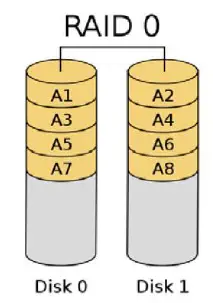
XƏBƏRDARLIQ!!
RAID 0 funksiyası giriş performansını yaxşılaşdırsa da, heç bir nasazlığa dözümlülük təmin etmir. RAID 0 Diskinin hər hansı HDD-lərini işə salmaq məlumatın zədələnməsinə və ya məlumat itkisinə səbəb olacaq.
RAID 1 (Məlumat Yansıtma)
RAID 1, verilənlərin eyni görüntüsünü bir sürücüdən ikinci sürücüyə kopyalayan və saxlayan məlumatların əks olunması adlanır. O, məlumatların qorunmasını təmin edir və bütün sistem üçün nasazlığa dözümlülüyünü artırır, çünki disk massivinin idarə edilməsi proqramı bütün proqramları sağ qalan sürücüyə yönləndirəcək, çünki bir disk uğursuz olarsa, digər sürücüdəki məlumatların tam surətini ehtiva edir.3

RAID 5 (Paylanmış Paritetlə Blok Zolaqları)
RAID 5 məlumatları ayırır və məlumat blokları ilə birlikdə fiziki disklər arasında paritet məlumatlarını paylayır. Bu təşkilat hər bir əməliyyat üçün eyni vaxtda birdən çox fiziki sürücüyə daxil olmaqla performansı artırır, həmçinin paritet məlumatlarını təmin etməklə nasazlığa dözümlülüyü artırır. Fiziki sürücünün nasazlığı halında, qalan məlumatlar və paritet məlumatı əsasında RAID sistemi tərəfindən məlumatlar yenidən hesablana bilər. RAID 5 sərt disklərdən səmərəli istifadə edir və ən çox yönlü RAID Səviyyəsidir. Üçün yaxşı işləyir files, verilənlər bazası, proqramlar və web serverlər.

RAID 10 (zolaqlı güzgü)
RAID 0 diskləri RAID 1 üsullarından istifadə etməklə əks oluna bilər, nəticədə təkmilləşdirilmiş performans və davamlılıq üçün RAID 10 həlli əldə edilir. Nəzarətçi məlumat zolağının performansını (RAID 0) və diskin əks etdirilməsinin nasazlığa dözümlülüyünü (RAID 1) birləşdirir. Məlumat çoxlu disklər arasında zolaqlara bölünür və başqa disklər dəstində təkrarlanır.4

RAID Konfiqurasiyaları ilə bağlı ehtiyat tədbirləri
- Performans üçün RAID 0 (zolaqlı) massivi yaradırsınızsa, iki yeni sürücüdən istifadə edin. Eyni ölçülü iki SATA sürücüsündən istifadə etmək tövsiyə olunur. Fərqli ölçülü iki diskdən istifadə etsəniz, daha kiçik tutumlu sabit disk hər bir sürücü üçün əsas yaddaş ölçüsü olacaqdır. məsələnampƏgər bir sabit disk 80 GB, digər sabit disk isə 60 GB-a malikdirsə, 80 GB-lıq sürücü üçün maksimum yaddaş tutumu 60 GB, bu RAID 0 dəsti üçün ümumi yaddaş tutumu isə 120 GB-dır.
- Məlumatların qorunması üçün RAID 1 (yansıtma) massivi yaratmaq üçün iki yeni sürücüdən və ya mövcud sürücüdən və yeni sürücüdən istifadə edə bilərsiniz (yeni disk mövcud sürücü ilə eyni ölçüdə və ya daha böyük olmalıdır). Müxtəlif ölçülü iki sürücüdən istifadə etsəniz, daha kiçik tutumlu sabit disk əsas yaddaş ölçüsü olacaqdır. məsələnampƏgər bir sabit diskin 80 GB, digərinin isə 60 GB yaddaş tutumu varsa, RAID 1 dəsti üçün maksimum yaddaş tutumu 60 GB-dır.
- Lütfən, yeni RAID massivinizi qurmazdan əvvəl sabit disklərinizin vəziyyətini yoxlayın.
XƏBƏRDARLIQ!!
Lütfən, məlumatlarınızın ehtiyat nüsxəsini çıxarın və ya RAID funksiyaları yaradın. RAID yaratdığınız zaman sistem sizdən “Disk məlumatlarını təmizləmək” və ya “sizə tövsiyə olunur” və ya “Bəli” etmək istədiyinizi soruşacaq, o zaman gələcək məlumat binanız arıq mühitdə işləyəcək.
UEFI RAID Konfiqurasiyası
UEFI Setup Utility istifadə edərək RAID massivinin qurulması və Windows-un quraşdırılması
ADDIM 1: UEFI qurun və RAID massivi yaradın
- Sistem yüklənərkən, UEFI quraşdırma proqramına daxil olmaq üçün [F2] və ya [Del] düyməsini basın.
- Qabaqcıl\Storage Konfiqurasiyasına keçin.
- “SATA rejimi”ni təyin edin .

- Advanced\AMD PBS\AMD Common Platform Module-ə gedin və "NVMe RAID rejimini" təyin edin. .

- Dəyişikliklərinizi saxlamaq və çıxmaq üçün [F10] düyməsini basın və sonra yenidən UEFI Quraşdırmasına daxil olun.
- [F10] vasitəsilə əvvəllər dəyişdirilmiş parametrləri saxladıqdan və sistemi yenidən işə saldıqdan sonra “RAIDXpert2 Konfiqurasiya Utiliti” alt menyusu əlçatan olur. 7.

- Advanced\RAIDXpert2 Configuration Utility\Array Management bölməsinə keçin və sonra yeni massiv yaratmazdan əvvəl mövcud disk massivlərini silin. Hələ heç bir RAID massivini konfiqurasiya etməmisinizsə belə, əvvəlcə “Masivi sil”dən istifadə etməli ola bilərsiniz.


- Qabaqcıl\RAIDXpert2 Konfiqurasiya Utility\Masiv İdarəetmə\Məssilə Yarat-a keçin.

- "RAID səviyyəsi" seçin

- "Fiziki diskləri seçin" seçin.

- "Media Növünü Seç"i "SSD" olaraq dəyişdirin və ya "HƏMİ"də buraxın

 "Masivi yarat" seçin.
- "Fiziki diskləri seçin" seçin.
- Çıxmaq üçün saxlamaq üçün [F10] düyməsini basın.
- *Bu quraşdırma təlimatında göstərilən UEFI ekran görüntülərinin yalnız istinad üçündür. ASRock-a müraciət edin webhər model haqqında ətraflı məlumat üçün sayt. https://www.asrock.com/index.asp
AMD RAID Quraşdırma izah edildi və sınaqdan keçirildi
Spesifikasiyalar
- Məhsulun adı: AMD RAID Quraşdırma Bələdçisi
- Funksionallıq: Onboard FastBuild BIOS yardım proqramından istifadə edərək RAID funksiyalarının konfiqurasiyası
- Dəstəklənən RAID Səviyyələri: RAID 0, RAID 1, RAID 10
- Uyğunluq: Anakart modelindən asılıdır
Məhsuldan İstifadə Təlimatları
- AMD BIOS RAID Quraşdırma Bələdçisi
AMD BIOS RAID Quraşdırma Bələdçisi BIOS mühitində yerləşmiş FastBuild BIOS yardım proqramından istifadə edərək RAID funksiyalarını konfiqurasiya etmək üçün təlimatları təqdim edir. - RAID-ə giriş
RAID iki və ya daha çox sabit disk sürücüsünü bir məntiqi vahiddə birləşdirən Müstəqil Disklərin Redundant Massivi mənasını verir. Optimal performans üçün RAID dəsti yaradarkən eyni model və tutumlu eyni disklərdən istifadə edin. - RAID 0 (Data Striping)
RAID 0 verilənlərin paralel olaraq oxunması və yazılması üçün iki eyni sabit diski optimallaşdırır, artan məlumat ötürmə sürətləri ilə məlumat girişini və saxlanmasını yaxşılaşdırır. - XƏBƏRDARLIQ:
RAID 0 xətaya dözümlülük təmin etmir. RAID 0 konfiqurasiyasındakı hər hansı HDD-ləri işə salmaq məlumatın zədələnməsinə və ya itkisinə səbəb ola bilər. - RAID 1 (Məlumat Yansıtma)
RAID 1 verilənlərin qorunmasını və nasazlığa dözümlülüyünü təmin edərək, bir sürücüdən ikinci sürücüyə verilənlərin eyni görüntüsünü kopyalayır və saxlayır. - RAID 10 (zolaqlı güzgü)
RAID 10 təkmilləşdirilmiş performans və dayanıqlıq üçün məlumat zolağının performansını (RAID 0) və diskin əks etdirilməsinin nasazlığa dözümlülüyünü (RAID 1) birləşdirir. - RAID Konfiqurasiyaları ilə bağlı ehtiyat tədbirləri
Performans üçün RAID 0 massivi yaratarkən, eyni ölçülü iki yeni sürücüdən istifadə edin. Müxtəlif ölçülü sürücülərin istifadəsi ümumi yaddaş tutumunu daha kiçik diskin ölçüsü ilə məhdudlaşdıracaq. - AMD Windows RAID Quraşdırma Bələdçisi
Windows altında RAID həcmlərinin yaradılması və silinməsi ilə bağlı ətraflı təlimatlar. - Windows altında RAID həcmi yaradın
Windows mühitində RAID həcmi yaratmaq üçün addım-addım təlimat. - Windows altında RAID massivini silin
Windows-da RAID massivini silmək üçün təlimatlar.
AMD BIOS RAID Quraşdırma Bələdçisi
Bu təlimatdakı BIOS ekran görüntüləri yalnız istinad üçündür və anakartınızın dəqiq parametrlərindən fərqli ola bilər. Görəcəyiniz faktiki quraşdırma seçimləri satın aldığınız anakartdan asılı olacaq. RAID dəstəyi haqqında məlumat üçün istifadə etdiyiniz modelin məhsul spesifikasiyası səhifəsinə müraciət edin. Anakartın spesifikasiyası və BIOS proqramı yenilənə biləcəyi üçün bu sənədlərin məzmunu xəbərdarlıq edilmədən dəyişdirilə bilər. AMD BIOS RAID Quraşdırma Bələdçisi BIOS mühitində onboard FastBuild BIOS yardım proqramından istifadə edərək RAID funksiyalarını konfiqurasiya etmək üçün sizə verilən təlimatdır. SATA sürücü disketini hazırladıqdan sonra dəstək CD-mizdəki “İstifadəçi Təlimatının” ətraflı təlimatlarına əməl edərək seçimi RAID rejiminə təyin etmək üçün BIOS quraşdırmasına daxil olmaq üçün [F2] və ya [Del] düymələrini basın, sonra siz istifadə etməyə başlaya bilərsiniz. RAID-i konfiqurasiya etmək üçün onboard RAID Seçim ROM Utility.
RAID-ə giriş
"RAID" termini iki və ya daha çox sabit disk sürücüsünü bir məntiqi vahiddə birləşdirən bir üsul olan "Müstəqil Disklərin Lazımsız Massivi" deməkdir. Optimal performans üçün RAID dəsti yaradarkən eyni model və tutumlu eyni sürücüləri quraşdırın.
RAID 0 (Data Striping)
RAID 0-a verilənlər zolağı paralel, interleaved yığınlarda məlumatları oxumaq və yazmaq üçün iki eyni sabit disk sürücüsünü optimallaşdırır. O, məlumatların əldə edilməsini və saxlanmasını yaxşılaşdıracaq, çünki o, tək diskin məlumat ötürmə sürətini iki dəfə artıracaq, eyni zamanda iki sabit disk bir sürücü ilə eyni işi yerinə yetirir, lakin davamlı məlumat ötürmə sürəti.
XƏBƏRDARLIQ!!
RAID 0 funksiyası giriş performansını yaxşılaşdırsa da, heç bir nasazlığa dözümlülük təmin etmir. RAID 0 Diskinin hər hansı HDD-lərini işə salmaq məlumatın zədələnməsinə və ya məlumat itkisinə səbəb olacaq.
RAID 1 (Məlumat Yansıtma)
RAID 1, verilənlərin eyni görüntüsünü bir sürücüdən ikinci sürücüyə kopyalayan və saxlayan məlumatların əks olunması adlanır. O, məlumatların qorunmasını təmin edir və bütün sistem üçün nasazlığa dözümlülüyünü artırır, çünki disk massivinin idarə edilməsi proqramı bütün proqramları sağ qalan sürücüyə yönləndirəcək, çünki bir disk uğursuz olarsa, digər sürücüdəki məlumatların tam surətini ehtiva edir.3
RAID 5 (Paylanmış Paritetlə Blok Zolaqları)
RAID 5 məlumatları ayırır və məlumat blokları ilə birlikdə fiziki disklər arasında paritet məlumatlarını paylayır. Bu təşkilat hər bir əməliyyat üçün eyni vaxtda birdən çox fiziki sürücüyə daxil olmaqla performansı artırır, həmçinin paritet məlumatlarını təmin etməklə nasazlığa dözümlülüyü artırır. Fiziki sürücünün nasazlığı halında, qalan məlumatlar və paritet məlumatı əsasında RAID sistemi tərəfindən məlumatlar yenidən hesablana bilər. RAID 5 sərt disklərdən səmərəli istifadə edir və ən çox yönlü RAID Səviyyəsidir. Üçün yaxşı işləyir files, verilənlər bazası, proqramlar və web serverlər.
RAID 10 (zolaqlı güzgü)
RAID 0 diskləri RAID 1 üsullarından istifadə etməklə əks oluna bilər, nəticədə təkmilləşdirilmiş performans və davamlılıq üçün RAID 10 həlli əldə edilir. Nəzarətçi məlumat zolağının performansını (RAID 0) və diskin əks etdirilməsinin nasazlığa dözümlülüyünü (RAID 1) birləşdirir. Məlumat çoxlu disklər arasında zolaqlara bölünür və başqa disklər dəstində təkrarlanır.4
RAID Konfiqurasiyaları ilə bağlı ehtiyat tədbirləri
- Performans üçün RAID 0 (zolaqlı) massivi yaradırsınızsa, iki yeni sürücüdən istifadə edin. Eyni ölçülü iki SATA sürücüsündən istifadə etmək tövsiyə olunur. Fərqli ölçülü iki diskdən istifadə etsəniz, daha kiçik tutumlu sabit disk hər bir sürücü üçün əsas yaddaş ölçüsü olacaqdır. məsələnampƏgər bir sabit disk 80 GB, digər sabit disk isə 60 GB-a malikdirsə, 80 GB-lıq sürücü üçün maksimum yaddaş tutumu 60 GB, bu RAID 0 dəsti üçün ümumi yaddaş tutumu isə 120 GB-dır.
- Məlumatların qorunması üçün RAID 1 (yansıtma) massivi yaratmaq üçün iki yeni sürücüdən və ya mövcud sürücüdən və yeni sürücüdən istifadə edə bilərsiniz (yeni disk mövcud sürücü ilə eyni ölçüdə və ya daha böyük olmalıdır). Müxtəlif ölçülü iki sürücüdən istifadə etsəniz, daha kiçik tutumlu sabit disk əsas yaddaş ölçüsü olacaqdır. məsələnampƏgər bir sabit diskin 80 GB, digərinin isə 60 GB yaddaş tutumu varsa, RAID 1 dəsti üçün maksimum yaddaş tutumu 60 GB-dır.
- Lütfən, yeni RAID massivinizi qurmazdan əvvəl sabit disklərinizin vəziyyətini yoxlayın.
XƏBƏRDARLIQ!!
Lütfən, məlumatlarınızın ehtiyat nüsxəsini çıxarın və ya RAID funksiyaları yaradın. RAID yaratdığınız zaman sistem sizdən “Disk məlumatlarını təmizləmək” və ya “sizə tövsiyə olunur” və ya “Bəli” etmək istədiyinizi soruşacaq, o zaman gələcək məlumat binanız arıq mühitdə işləyəcək.
UEFI RAID Konfiqurasiyası
UEFI Setup Utility istifadə edərək RAID massivinin qurulması və Windows-un quraşdırılması
ADDIM 1: UEFI qurun və RAID massivi yaradın
- Sistem yüklənərkən, UEFI quraşdırma proqramına daxil olmaq üçün [F2] və ya [Del] düyməsini basın.
- Qabaqcıl\Storage Konfiqurasiyasına keçin.
- “SATA rejimi”ni təyin edin .
- Advanced\AMD PBS\AMD Common Platform Module-ə gedin və "NVMe RAID rejimini" təyin edin. .
- Dəyişikliklərinizi saxlamaq və çıxmaq üçün [F10] düyməsini basın və sonra yenidən UEFI Quraşdırmasına daxil olun.
- [F10] vasitəsilə əvvəllər dəyişdirilmiş parametrləri saxladıqdan və sistemi yenidən işə saldıqdan sonra “RAIDXpert2 Konfiqurasiya Utiliti” alt menyusu əlçatan olur. 7.
- Advanced\RAIDXpert2 Configuration Utility\Array Management bölməsinə keçin və sonra yeni massiv yaratmazdan əvvəl mövcud disk massivlərini silin. Hələ heç bir RAID massivini konfiqurasiya etməmisinizsə belə, əvvəlcə “Masivi sil”dən istifadə etməli ola bilərsiniz.
- Qabaqcıl\RAIDXpert2 Konfiqurasiya Utility\Masiv İdarəetmə\Məssilə Yarat-a keçin.
- "RAID səviyyəsi" seçin
- "Fiziki diskləri seçin" seçin.
- "Media Növünü Seç"i "SSD" olaraq dəyişdirin və ya "HƏMİ"də buraxın
- "Masivi yarat" seçin.
- "Fiziki diskləri seçin" seçin.
- Çıxmaq üçün saxlamaq üçün [F10] düyməsini basın.
- *Bu quraşdırma təlimatında göstərilən UEFI ekran görüntülərinin yalnız istinad üçündür. ASRock-a müraciət edin webhər model haqqında ətraflı məlumat üçün sayt. https://www.asrock.com/index.asp
AMD RAID Quraşdırma izah edildi və sınaqdan keçirildi
Spesifikasiyalar
- Məhsulun adı: AMD RAID Quraşdırma Bələdçisi
- Funksionallıq: Onboard FastBuild BIOS yardım proqramından istifadə edərək RAID funksiyalarının konfiqurasiyası
- Dəstəklənən RAID Səviyyələri: RAID 0, RAID 1, RAID 10
- Uyğunluq: Anakart modelindən asılıdır
Məhsuldan İstifadə Təlimatları
- AMD BIOS RAID Quraşdırma Bələdçisi
AMD BIOS RAID Quraşdırma Bələdçisi BIOS mühitində yerləşmiş FastBuild BIOS yardım proqramından istifadə edərək RAID funksiyalarını konfiqurasiya etmək üçün təlimatları təqdim edir. - RAID-ə giriş
RAID iki və ya daha çox sabit disk sürücüsünü bir məntiqi vahiddə birləşdirən Müstəqil Disklərin Redundant Massivi mənasını verir. Optimal performans üçün RAID dəsti yaradarkən eyni model və tutumlu eyni disklərdən istifadə edin. - RAID 0 (Data Striping)
RAID 0 verilənlərin paralel olaraq oxunması və yazılması üçün iki eyni sabit diski optimallaşdırır, artan məlumat ötürmə sürətləri ilə məlumat girişini və saxlanmasını yaxşılaşdırır. - XƏBƏRDARLIQ:
RAID 0 xətaya dözümlülük təmin etmir. RAID 0 konfiqurasiyasındakı hər hansı HDD-ləri işə salmaq məlumatın zədələnməsinə və ya itkisinə səbəb ola bilər. - RAID 1 (Məlumat Yansıtma)
RAID 1 verilənlərin qorunmasını və nasazlığa dözümlülüyünü təmin edərək, bir sürücüdən ikinci sürücüyə verilənlərin eyni görüntüsünü kopyalayır və saxlayır. - RAID 10 (zolaqlı güzgü)
RAID 10 təkmilləşdirilmiş performans və dayanıqlıq üçün məlumat zolağının performansını (RAID 0) və diskin əks etdirilməsinin nasazlığa dözümlülüyünü (RAID 1) birləşdirir. - RAID Konfiqurasiyaları ilə bağlı ehtiyat tədbirləri
Performans üçün RAID 0 massivi yaratarkən, eyni ölçülü iki yeni sürücüdən istifadə edin. Müxtəlif ölçülü sürücülərin istifadəsi ümumi yaddaş tutumunu daha kiçik diskin ölçüsü ilə məhdudlaşdıracaq. - AMD Windows RAID Quraşdırma Bələdçisi
Windows altında RAID həcmlərinin yaradılması və silinməsi ilə bağlı ətraflı təlimatlar. - Windows altında RAID həcmi yaradın
Windows mühitində RAID həcmi yaratmaq üçün addım-addım təlimat. - Windows altında RAID massivini silin
Windows-da RAID massivini silmək üçün təlimatlar.
AMD BIOS RAID Quraşdırma Bələdçisi
Bu təlimatdakı BIOS ekran görüntüləri yalnız istinad üçündür və anakartınızın dəqiq parametrlərindən fərqli ola bilər. Görəcəyiniz faktiki quraşdırma seçimləri satın aldığınız anakartdan asılı olacaq. RAID dəstəyi haqqında məlumat üçün istifadə etdiyiniz modelin məhsul spesifikasiyası səhifəsinə müraciət edin. Anakartın spesifikasiyası və BIOS proqramı yenilənə biləcəyi üçün bu sənədlərin məzmunu xəbərdarlıq edilmədən dəyişdirilə bilər. AMD BIOS RAID Quraşdırma Bələdçisi BIOS mühitində onboard FastBuild BIOS yardım proqramından istifadə edərək RAID funksiyalarını konfiqurasiya etmək üçün sizə verilən təlimatdır. SATA sürücü disketini hazırladıqdan sonra dəstək CD-mizdəki “İstifadəçi Təlimatının” ətraflı təlimatlarına əməl edərək seçimi RAID rejiminə təyin etmək üçün BIOS quraşdırmasına daxil olmaq üçün [F2] və ya [Del] düymələrini basın, sonra siz istifadə etməyə başlaya bilərsiniz. RAID-i konfiqurasiya etmək üçün onboard RAID Seçim ROM Utility.
RAID-ə giriş
"RAID" termini iki və ya daha çox sabit disk sürücüsünü bir məntiqi vahiddə birləşdirən bir üsul olan "Müstəqil Disklərin Lazımsız Massivi" deməkdir. Optimal performans üçün RAID dəsti yaradarkən eyni model və tutumlu eyni sürücüləri quraşdırın.
RAID 0 (Data Striping)
RAID 0-a verilənlər zolağı paralel, interleaved yığınlarda məlumatları oxumaq və yazmaq üçün iki eyni sabit disk sürücüsünü optimallaşdırır. O, məlumatların əldə edilməsini və saxlanmasını yaxşılaşdıracaq, çünki o, tək diskin məlumat ötürmə sürətini iki dəfə artıracaq, eyni zamanda iki sabit disk bir sürücü ilə eyni işi yerinə yetirir, lakin davamlı məlumat ötürmə sürəti.
XƏBƏRDARLIQ!!
RAID 0 funksiyası giriş performansını yaxşılaşdırsa da, heç bir nasazlığa dözümlülük təmin etmir. RAID 0 Diskinin hər hansı HDD-lərini işə salmaq məlumatın zədələnməsinə və ya məlumat itkisinə səbəb olacaq.
RAID 1 (Məlumat Yansıtma)
RAID 1, verilənlərin eyni görüntüsünü bir sürücüdən ikinci sürücüyə kopyalayan və saxlayan məlumatların əks olunması adlanır. O, məlumatların qorunmasını təmin edir və bütün sistem üçün nasazlığa dözümlülüyünü artırır, çünki disk massivinin idarə edilməsi proqramı bütün proqramları sağ qalan sürücüyə yönləndirəcək, çünki bir disk uğursuz olarsa, digər sürücüdəki məlumatların tam surətini ehtiva edir.3
RAID 5 (Paylanmış Paritetlə Blok Zolaqları)
RAID 5 məlumatları ayırır və məlumat blokları ilə birlikdə fiziki disklər arasında paritet məlumatlarını paylayır. Bu təşkilat hər bir əməliyyat üçün eyni vaxtda birdən çox fiziki sürücüyə daxil olmaqla performansı artırır, həmçinin paritet məlumatlarını təmin etməklə nasazlığa dözümlülüyü artırır. Fiziki sürücünün nasazlığı halında, qalan məlumatlar və paritet məlumatı əsasında RAID sistemi tərəfindən məlumatlar yenidən hesablana bilər. RAID 5 sərt disklərdən səmərəli istifadə edir və ən çox yönlü RAID Səviyyəsidir. Üçün yaxşı işləyir files, verilənlər bazası, proqramlar və web serverlər.
RAID 10 (zolaqlı güzgü)
RAID 0 diskləri RAID 1 üsullarından istifadə etməklə əks oluna bilər, nəticədə təkmilləşdirilmiş performans və davamlılıq üçün RAID 10 həlli əldə edilir. Nəzarətçi məlumat zolağının performansını (RAID 0) və diskin əks etdirilməsinin nasazlığa dözümlülüyünü (RAID 1) birləşdirir. Məlumat çoxlu disklər arasında zolaqlara bölünür və başqa disklər dəstində təkrarlanır.4
RAID Konfiqurasiyaları ilə bağlı ehtiyat tədbirləri
- Performans üçün RAID 0 (zolaqlı) massivi yaradırsınızsa, iki yeni sürücüdən istifadə edin. Eyni ölçülü iki SATA sürücüsündən istifadə etmək tövsiyə olunur. Fərqli ölçülü iki diskdən istifadə etsəniz, daha kiçik tutumlu sabit disk hər bir sürücü üçün əsas yaddaş ölçüsü olacaqdır. məsələnampƏgər bir sabit disk 80 GB, digər sabit disk isə 60 GB-a malikdirsə, 80 GB-lıq sürücü üçün maksimum yaddaş tutumu 60 GB, bu RAID 0 dəsti üçün ümumi yaddaş tutumu isə 120 GB-dır.
- Məlumatların qorunması üçün RAID 1 (yansıtma) massivi yaratmaq üçün iki yeni sürücüdən və ya mövcud sürücüdən və yeni sürücüdən istifadə edə bilərsiniz (yeni disk mövcud sürücü ilə eyni ölçüdə və ya daha böyük olmalıdır). Müxtəlif ölçülü iki sürücüdən istifadə etsəniz, daha kiçik tutumlu sabit disk əsas yaddaş ölçüsü olacaqdır. məsələnampƏgər bir sabit diskin 80 GB, digərinin isə 60 GB yaddaş tutumu varsa, RAID 1 dəsti üçün maksimum yaddaş tutumu 60 GB-dır.
- Lütfən, yeni RAID massivinizi qurmazdan əvvəl sabit disklərinizin vəziyyətini yoxlayın.
XƏBƏRDARLIQ!!
Lütfən, məlumatlarınızın ehtiyat nüsxəsini çıxarın və ya RAID funksiyaları yaradın. RAID yaratdığınız zaman sistem sizdən “Disk məlumatlarını təmizləmək” və ya “sizə tövsiyə olunur” və ya “Bəli” etmək istədiyinizi soruşacaq, o zaman gələcək məlumat binanız arıq mühitdə işləyəcək.
UEFI RAID Konfiqurasiyası
UEFI Setup Utility istifadə edərək RAID massivinin qurulması və Windows-un quraşdırılması
ADDIM 1: UEFI qurun və RAID massivi yaradın
- Sistem yüklənərkən, UEFI quraşdırma proqramına daxil olmaq üçün [F2] və ya [Del] düyməsini basın.
- Qabaqcıl\Storage Konfiqurasiyasına keçin.
- “SATA rejimi”ni təyin edin .
- Advanced\AMD PBS\AMD Common Platform Module-ə gedin və "NVMe RAID rejimini" təyin edin. .
- Dəyişikliklərinizi saxlamaq və çıxmaq üçün [F10] düyməsini basın və sonra yenidən UEFI Quraşdırmasına daxil olun.
- [F10] vasitəsilə əvvəllər dəyişdirilmiş parametrləri saxladıqdan və sistemi yenidən işə saldıqdan sonra “RAIDXpert2 Konfiqurasiya Utiliti” alt menyusu əlçatan olur. 7.
- Advanced\RAIDXpert2 Configuration Utility\Array Management bölməsinə keçin və sonra yeni massiv yaratmazdan əvvəl mövcud disk massivlərini silin. Hələ heç bir RAID massivini konfiqurasiya etməmisinizsə belə, əvvəlcə “Masivi sil”dən istifadə etməli ola bilərsiniz.
- Qabaqcıl\RAIDXpert2 Konfiqurasiya Utility\Masiv İdarəetmə\Məssilə Yarat-a keçin.
- "RAID səviyyəsi" seçin
- "Fiziki diskləri seçin" seçin.
- "Media Növünü Seç"i "SSD" olaraq dəyişdirin və ya "HƏMİ"də buraxın
- "Masivi yarat" seçin.
- "Fiziki diskləri seçin" seçin.
- Çıxmaq üçün saxlamaq üçün [F10] düyməsini basın.
- *Bu quraşdırma təlimatında göstərilən UEFI ekran görüntülərinin yalnız istinad üçündür. ASRock-a müraciət edin webhər model haqqında ətraflı məlumat üçün sayt. https://www.asrock.com/index.asp
ADDIM 2: Sürücünü ASRock-dan endirin websayt
Lütfən, ASRock-dan “SATA Floppy Image” sürücüsünü endirin webSayt (https://www.asrock.com/index.asp) və arxivi açın file USB flash sürücünüzə. Normalda siz AMD vasitəsilə təklif olunan RAID sürücüsündən də istifadə edə bilərsiniz websayt.

ADDIM 3: Windows quraşdırılması
Windows 11 quraşdırması ilə USB sürücüsünü daxil edin files. Sonra sistemi yenidən başladın. Sistem yüklənərkən, bu şəkildə göstərilən yükləmə menyusunu açmaq üçün [F11] düyməsini sıxın. USB sürücüsünü UEFI cihazı kimi göstərməlidir. Yükləmək üçün bunu seçin. Əgər sistem bu anda yenidən başlayarsa, [F11] yükləmə menyusunu yenidən açın.

- Windows quraşdırma prosesi zamanı disk seçimi səhifəsi göründükdə, lütfən klikləyin . Bu nöqtədə heç bir bölməni silməyə və ya yaratmağa çalışmayın.

- basın USB flash sürücünüzdəki sürücünü tapmaq üçün. Üç sürücü yüklənməlidir. Bu birincidir. Qovluq adları istifadə etdiyiniz sürücü paketindən asılı olaraq fərqli görünə bilər.


- "AMD-RAID Bottom Device" seçin və sonra klikləyin .

- İkinci sürücünü yükləyin.

- "AMD-RAID Controller" seçin və sonra klikləyin .

- Üçüncü sürücünü yükləyin.

- “AMD-RAID Config Device” seçin və sonra klikləyin .

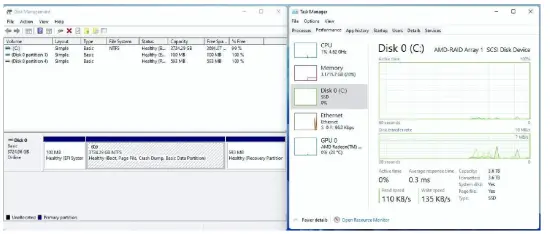
- Üçüncü sürücü yükləndikdən sonra RAID diski görünür. Ayrılmamış yeri seçin və sonra klikləyin .

- Prosesi başa çatdırmaq üçün Windows quraşdırma təlimatlarına əməl edin.

- Windows quraşdırılması başa çatdıqdan sonra, lütfən, ASRock-dan sürücüləri quraşdırın websayt. https://www.asrock.com/index.asp
- Yükləmə menyusuna gedin və “Yükləmə Seçimi #1” seçin .

AMD Windows RAID Quraşdırma Bələdçisi
Diqqət:
Bu fəsildə Windows-da RAID həcminin necə konfiqurasiya olunacağı təsvir edilir. Aşağıdakı ssenarilər üçün istifadə edə bilərsiniz:
- Windows 2.5” və ya 3.5” SATA SSD və ya HDD-də quraşdırılmışdır. NVMe M.2 SSD-ləri ilə RAID həcmini konfiqurasiya etmək istəyirsiniz.
- Windows NVMe M.2 SSD-də quraşdırılıb. Siz RAID həcmini 2.5” və ya 3.5” SATA SSD və ya HDD ilə konfiqurasiya etmək istəyirsiniz.
Windows altında RAID həcmi yaradın
- UEFI Setup Utility düyməsini basaraq daxil edin və ya kompüteri işə saldıqdan dərhal sonra.
- "SATA rejimi" seçimini təyin edin . (RAID konfiqurasiyası üçün NVMe SSD-lərdən istifadə edirsinizsə, bu addımı atlayın)

- Advanced\AMD PBS\AMD Common Platform Module-ə gedin və "NVMe RAID rejimini" təyin edin. . (RAID konfiqurasiyası üçün 2.5" və ya 3.5" SATA disklərindən istifadə edirsinizsə, lütfən, bu addımı atlayın)

- Parametrləri saxlamaq və Windows-a yenidən başlamaq üçün "F10" düyməsini basın.
- AMD-dən “AMD RAID Installer” proqramını quraşdırın websayt:
- https://www.amd.com/en/support "Chipsets" seçin
- soketinizi və çipsetinizi seçin və "Göndər" düyməsini basın.
- Zəhmət olmasa, “AMD RAID Quraşdırıcısını” tapın.

- “AMD RAID Quraşdırıcısını” quraşdırdıqdan sonra, lütfən, “RAIDXpert2” proqramını administrator olaraq işə salın.

- Menyuda "Array" tapın və "Yarat" düyməsini basın.

- RAID növünü, RAID üçün istifadə etmək istədiyiniz diskləri, həcm tutumunu seçin və sonra RAID massivini yaradın.

- Windows-da "Disk İdarəetmə" ni açın. Sizdən diski işə salmaq təklif olunacaq. Zəhmət olmasa "GPT" seçin və "OK" düyməsini basın.

- Diskin "Bölünməmiş" bölməsinə sağ vurun və yeni sadə həcm yaradın.

- Yeni həcm yaratmaq üçün “Yeni Sadə Həcm Sihirbazı”nı izləyin.

- Sistemin həcmi yaratması üçün bir az gözləyin.

- Həcmi yaratdıqdan sonra RAID istifadə etmək mümkündür.

Windows altında RAID massivini silin.
- Silmək istədiyiniz massivi seçin.

- Menyuda "Array" tapın və "Sil" düyməsini basın.

- Təsdiq etmək üçün "Bəli" düyməsini basın.

Tez-tez verilən suallar
- S: RAID konfiqurasiyalarının məqsədi nədir?
A: RAID konfiqurasiyaları təkmilləşdirilmiş performans, məlumatların qorunması və nasazlığa dözümlülük üçün çoxsaylı sabit diskləri birləşdirir. - S: Müxtəlif ölçülü sərt diskləri RAID-də qarışdıra bilərəmmi? qurmaq?
Cavab: RAID quraşdırmasında eyni ölçülü eyni disklərdən istifadə etmək tövsiyə olunur. Müxtəlif ölçülü disklərdən istifadə yaddaş tutumunu məhdudlaşdıra bilər.
Sənədlər / Resurslar
 |
AMD RAID Quraşdırma izah edildi və sınaqdan keçirildi [pdf] Quraşdırma təlimatı RAID Quraşdırma izah edildi və sınaqdan keçirildi, RAID, quraşdırma izah edildi və sınaqdan keçirildi və sınaqdan keçirildi |


