1. Giriş
Bu istifadəçi təlimatı Waveshare 4.3 düymlük Kapasitiv Sensorlu LCD ekran üçün hərtərəfli təlimatları təqdim edir. Bu displey Raspberry Pi, Jetson Nano və Windows kompüterləri daxil olmaqla müxtəlif cihazlarla uyğunluq təklif edərək çox yönlülük üçün nəzərdə tutulub. O, tutumlu toxunma funksiyasına malik 800x480 rezolyusiyaya malik IPS panelinə malikdir və bu, onu daxili sistemlərdən tutmuş iş masası genişləndirmələrinə qədər geniş çeşidli proqramlar üçün uyğun edir.

Şəkil: Waveshare 4.3 düymlük Kapasitiv Sensorlu LCD, nümayişasing onun kompakt ölçüsü və toxunma interfeysi.
2. Paketin məzmunu
Aşağıda sadalanan bütün elementlərin paketinizə daxil olduğunu yoxlayın. Hər hansı bir element əskik və ya zədələnmişsə, Waveshare dəstəyi ilə əlaqə saxlayın.

Şəkil: Waveshare 4.3 düymlük LCD paketinin məzmunu, o cümlədən displey, HDMI kabeli, USB kabeli və adapterlər.
- 4.3 düym HDMI LCD (B)
- HDMI Kabel
- USB Tip A-dan Mikro B kabeli
- HDMI - Mikro HDMI Adapter
- HDMI - HDMI adapter
- Vintlər paketi (montaj üçün)
3. Xüsusiyyətlər və Xüsusiyyətlər
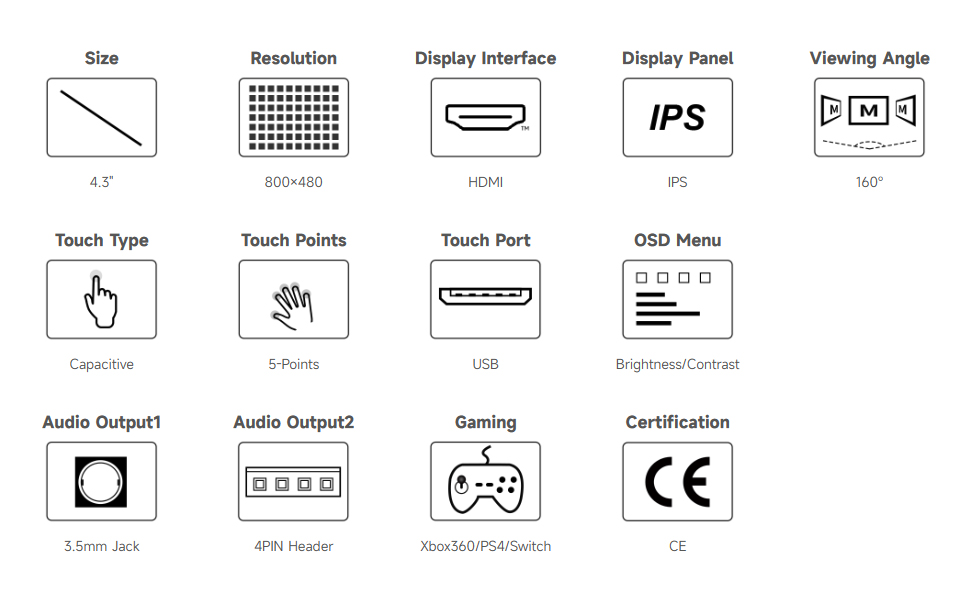
Şəkil: 4.3 düymlük HDMI Touch Display-in ətraflı spesifikasiyası və xüsusiyyətləri.
| Xüsusiyyət | Təsvir |
|---|---|
| Ekran Ölçüsü | 4.3 düym |
| Qətnamə | 800 × 480 hardware həlli |
| Ekran Paneli | IPS |
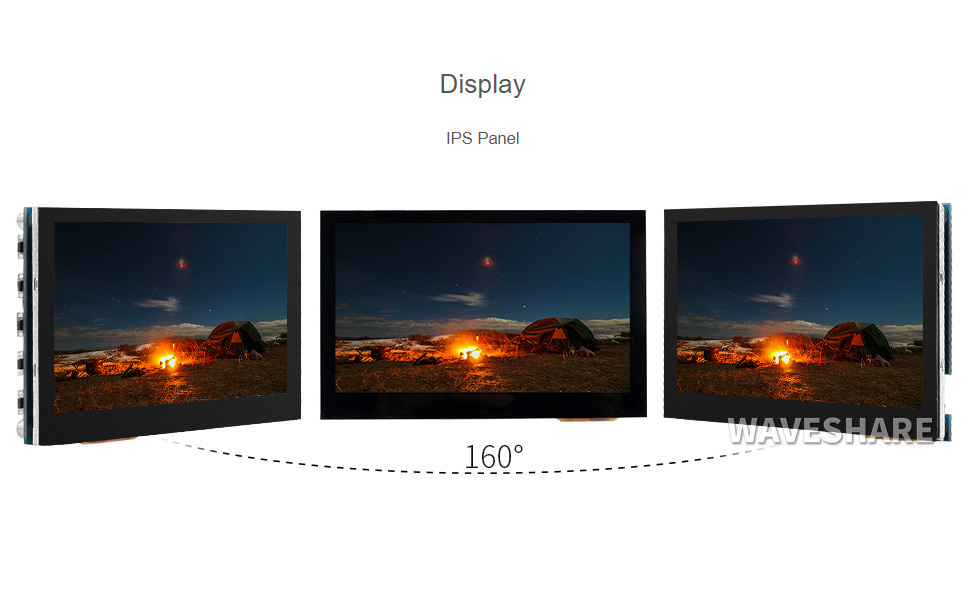
| Viewaçı | 160° |
| Növə toxunun | Kapasitiv, 5 nöqtəli toxunma (OS-dən asılı olaraq) |
| Porta toxunun | USB |
| Ekran interfeysi | HDMI |
| Audio Çıxış | 3.5 mm Jack, 4PIN Başlıq (dinamik bağlantısı üçün) |
| OSD Menyu | Çoxdilli, gücün idarə edilməsi, parlaqlıq/kontrast tənzimlənməsi və s. |
| Güc Girişi | 5V DC |
4. Cihaz və Sistem Dəstəyi
Ekran müxtəlif hesablama platformaları ilə geniş uyğunluq təklif edir:

Şəkil: Bitdiview Raspberry Pi, Jetson Nano və Windows kompüterləri daxil olmaqla, uyğun cihazlar və əməliyyat sistemləri.
- Moruq Pi: Raspberry Pi-nin bütün versiyalarını dəstəkləyir.
- Raspberry Pi OS dəstəkləyir, 5 nöqtəli toxunma, sürücü pulsuz.
- Ubuntu / Kali / WIN10 IoT, tək nöqtə toxunuşu, sürücü pulsuz dəstəkləyir.
- Retropie-ni dəstəkləyir, sürücü pulsuzdur.
- Jetson Nano: Ubuntu, tək nöqtə toxunuşu, sürücü pulsuz dəstəkləyir.
- PC: Windows 11 / 10 / 8.1 / 8 / 7 dəstəkləyir, 5 nöqtəli toxunma, sürücü pulsuz.
- Oyun konsolu: Xbox360, PS4, Switch (Yalnız Ekran və Səs) dəstəkləyir.
5. Quraşdırma və Bağlantı
Waveshare 4.3 düymlük LCD-ni cihazınıza qoşmaq üçün bu addımları izləyin. Qoşulma üsulları host cihazınızdan asılı olaraq bir qədər fərqli ola bilər.
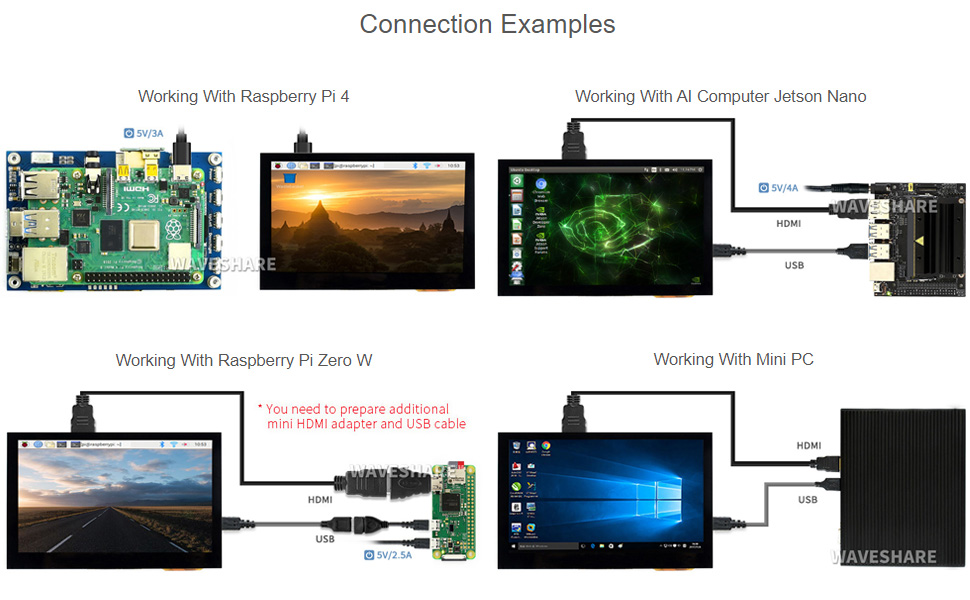
Şəkil: Vizual keçmişampekranı Raspberry Pi 4, Raspberry Pi Zero W, Jetson Nano və Mini PC-yə qoşmaq imkanları.
5.1. Ümumi əlaqə addımları
- Təqdim olunan HDMI kabel və ya adapterdən istifadə edərək ekranın HDMI portunu ana cihazınızın HDMI çıxışına qoşun.
- Təqdim olunan USB kabeldən istifadə edərək displeyin USB toxunma portunu əsas cihazın USB portuna qoşun. Bu, ekrana güc verir və toxunma funksiyasını təmin edir.
- Əsas cihazınızın işə salındığından əmin olun. Ekran avtomatik olaraq video siqnalını aşkar etməli və işə salınmalıdır.
5.2. Xüsusi Bağlantı Qeydləri
- Raspberry Pi 4 üçün: Verilən HDMI-HDMI kabelindən və USB kabelindən istifadə edin. Displey birbaşa Raspberry Pi-nin USB portundan qidalana bilər.
- Raspberry Pi Zero W üçün: Əlavə Mini HDMI - HDMI adapter və USB kabel tələb oluna bilər (standart paketə daxil deyil).
- Jetson Nano / Mini PC üçün: Video üçün HDMI və toxunma və güc üçün USB vasitəsilə qoşun. Jetson Nano üçün adekvat enerji təchizatı təmin edin (məsələn, 5V/4A).
6. Əməliyyat Təlimatları
6.1. Nəzarətə toxunun
Ekran, əməliyyat sistemindən asılı olaraq 5 nöqtəyə qədər toxunuşu dəstəkləyən tutumlu sensor ekrana malikdir. Dəstəklənən sistemlərdə toxunuş funksiyası üçün adətən əlavə drayver tələb olunmur.
Şəkil: Qrafik istifadəçi interfeysi ilə qarşılıqlı əlaqəni göstərən ekranda toxunma nəzarətinin nümayişi.
6.2. OSD Menyu Naviqasiyası
Ekrandakı displey (OSD) menyusu displey parametrlərində müxtəlif düzəlişlər etməyə imkan verir. OSD menyusunda hərəkət etmək üçün ekranın yan tərəfindəki fiziki düymələrdən istifadə edin.
- Menyu düyməsi: OSD menyusuna daxil olur və ya seçimi təsdiqləyir.
- Yuxarı/Sol Düyməsi: Menyuda yuxarı və ya sola hərəkət edir və ya dəyəri artırır.
- Aşağı/Sağ Düymə: Menyuda aşağı və ya sağa hərəkət edir və ya dəyəri azaldır.
- Geri Qayıt/Çıxış Düyməsi: Əvvəlki menyuya qayıdır və ya OSD menyusundan çıxır.
- Güc düyməsi: Ekranı yandırır/söndürür.
Ümumi OSD parametrlərinə parlaqlıq, kontrast, rəng temperaturu, aspekt nisbəti və giriş mənbəyi seçimi daxildir.
6.3. Oyun
Displey ekran və səs çıxışı üçün Xbox360, PS4 və Nintendo Switch kimi oyun konsolları ilə istifadə oluna bilər. Konsolu HDMI vasitəsilə birləşdirin.
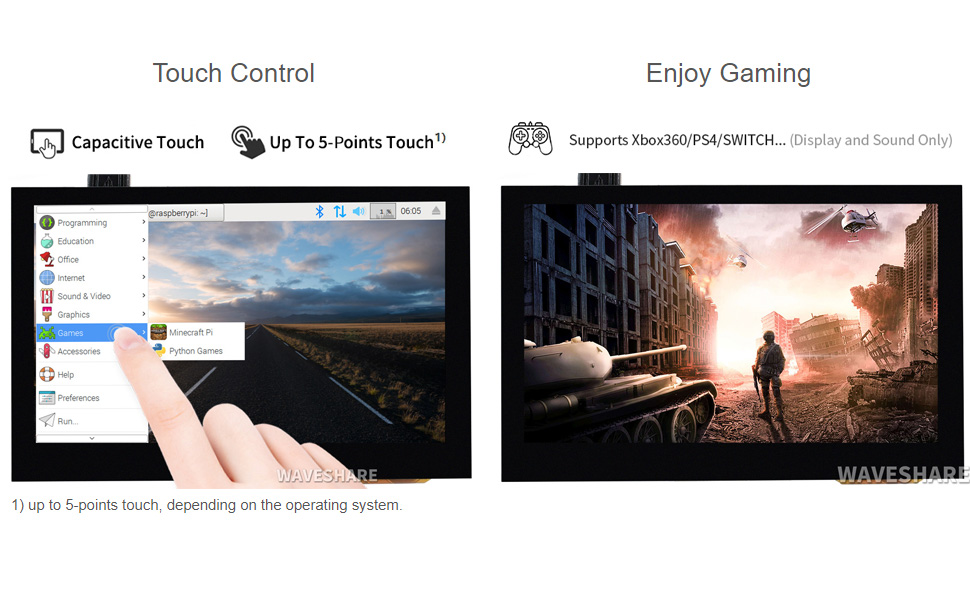
Şəkil: Oyun tətbiqləri üçün imkanlarını nümayiş etdirən oyunu göstərən ekran.
7. Görünüş və Ölçülər
Port yerləri və düymə funksiyaları da daxil olmaqla displey lövhəsinin fiziki quruluşu və ölçüləri üçün aşağıdakı diaqrama baxın.

Şəkil: 4.3 düymlük HDMI LCD (B) lövhəsinin ölçülərini (mm ilə) və etiketlənmiş komponentlərini göstərən texniki diaqram.
| yox. | Komponent |
|---|---|
| 1 | Toxunma portu |
| 2 | Dinamik başlığı |
| 3 | Audio yuvası (HP) |
| 4 | HDMI portu |
| 5 | Güc girişi |
| 6 | Güc düyməsi |
| 7 | Menyu düyməsi |
| 8 | Yuxarı/Sol düyməsi |
| 9 | Aşağı/Sağ düymə |
| 10 | Geri/Çıx düyməsi |
Ölçülər: Təxminən 106.1mm (en) x 67.8mm (hündürlük).
8. Giderme
- Ekran yoxdur / Qara Ekran:
- HDMI kabelinin həm ekrana, həm də əsas cihaza etibarlı şəkildə qoşulduğundan əmin olun.
- Əsas cihazın işə salındığını və videonu çıxardığını yoxlayın.
- Ekrana elektrik bağlantısını yoxlayın. Displey adətən USB bağlantısı vasitəsilə təmin edilən 5V güc tələb edir.
- Raspberry Pi istifadə edirsinizsə, əmin olun
config.txtfile displey həlli (800x480) üçün düzgün konfiqurasiya edilib. Xüsusi üçün Waveshare-in onlayn istifadəçi təlimatına baxınconfig.txtparametrlər.
- Toxunuş İşləmir:
- USB kabelin ekranın toxunma portundan ana cihazın USB portuna qoşulduğundan əmin olun.
- Bəzi Linux paylamaları üçün (məsələn, Ubuntu/Kali-nin köhnə versiyaları) xüsusi drayverlər və ya kalibrləmə tələb oluna bilər, baxmayaraq ki, o, ümumiyyətlə sürücüdən azaddır. Waveshare-in onlayn resurslarına müraciət edin.
- Windows-da sensor ekran sürücülərinin düzgün quraşdırıldığından əmin olun (adətən avtomatik).
- Titrəyən / Qeyri-sabit Ekran:
- Əsas cihaz və displeyin enerji təchizatının sabit və kifayət qədər olduğundan əmin olun.
- Fərqli HDMI kabelini sınayın.
- Audio yoxdur:
- 3.5 mm audio girişinin və ya dinamik başlığının düzgün qoşulduğundan əmin olun.
- Səs çıxışının ana cihazınızda düzgün seçildiyini yoxlayın (məsələn, HDMI audio çıxışı).
- Nəzərə alın ki, ekranın daxili audio çıxış keyfiyyəti əsas ola bilər; daha yaxşı səs üçün xarici dinamiklər tövsiyə olunur.
Daha ətraflı problemlərin aradan qaldırılması və xüsusi proqram təminatı konfiqurasiyaları üçün rəsmi Waveshare onlayn istifadəçi təlimatına baxın: İstifadəçi Təlimatı (PDF).
9. Zəmanət və Dəstək
Waveshare məhsulları etibarlılıq və performans üçün nəzərdə tutulmuşdur. Zəmanət məlumatı və texniki dəstək üçün rəsmi Waveshare-ə müraciət edin websaytına daxil olun və ya birbaşa müştəri xidmətləri ilə əlaqə saxlayın.
- Rəsmi Waveshare Mağazası: Amazon-da Waveshare Mağazasını ziyarət edin
- Onlayn istifadəçi təlimatı: PDF istifadəçi təlimatını yükləyin
- Əlaqə: Waveshare-ə baxın webtexniki dəstək və müştəri xidməti üçün əlaqə məlumatları üçün sayt.
10. Məhsulun Sertifikatlaşdırılması
Bu məhsul yüksək dəqiqlikli multimedia interfeysi üçün HDMI standartlarına uyğunluğu təmin edən HDMI Sertifikatlıdır.

Şəkil: Shenzhen Weixue Electronics Co. Ltd-yə verilmiş adapter üçün HDMI sertifikatını göstərən sertifikat.
HDMI sertifikatını yoxlamaq üçün rəsmi HDMI Lisenziyalaşdırma Administratoruna müraciət edin websayta daxil olun və təqdim olunan QR kodu və ya linkdən istifadə edin: HDMI sertifikatının yoxlanılması.


