1. Giriş
Poly Studio R30, video konfrans üçün hərtərəfli həlli təmin edən kiçik və sıx otaqlar üçün nəzərdə tutulmuş inteqrasiya edilmiş USB video bardır. O, 4K kameranı, qabaqcıl mikrofonları və güclü dinamiki bir cihazda birləşdirərək yüksək keyfiyyətli audio və video təcrübəsini təmin edir. Bu təlimat Poly Studio R30-un qurulması, istismarı, saxlanması və nasazlıqların aradan qaldırılması üçün əsas məlumatları təqdim edir.

Şəkil 1: Ön view Poly Studio R30 4K Video Konfrans Sisteminin.
2. Qutuda nə var
Bütün əşyaların paketdə olduğunu yoxlayın:
- Poly Studio R30 4K Video Konfrans Sistemi
- Güc adapteri
- USB kabel
- Monitor Clamp (çevik montaj variantları üçün daxil edilir)
3. Məhsul bitdiview
Poly Studio R30 bir neçə əsas komponenti parlaq bar dizaynına birləşdirir:
- 4K Kamera: 120 dərəcəlik bir sahəyə malikdir view və aydın video üçün 5x rəqəmsal böyütmə.
- Mikrofon massivi: Arxa fon səs-küyünü süzərkən səsləri aydın şəkildə tutmaq üçün nəzərdə tutulmuş təkmil 3 mikrofon massivi.
- İnteqrasiya edilmiş Dinamik: Bütün iştirakçılar üçün zəngin və aydın audio çıxışı təmin edir.
- Montaj Seçimləri: Tənzimlənən monitor cl daxildiramp displeylərə asanlıqla qoşulmaq üçün.

Şəkil 2: Yan view Poly Studio R30-un kompakt dizaynını vurğulayır.
4. Quraşdırma
Poly Studio R30 sürətli və asan plug-and-play quraşdırma üçün nəzərdə tutulmuşdur:
- Montaj: Daxil edilmiş monitor cl istifadə edərək Poly Studio R30-u ekranınıza əlavə edinamp. Otağın istədiyiniz sahəsini tutmaq üçün etibarlı şəkildə bərkidilmiş və yerləşdirildiyinə əmin olun.
- Enerji bağlantısı: Enerji adapterini Poly Studio R30-a qoşun və onu elektrik rozetkasına qoşun.
- USB Bağlantısı: Poly Studio R30-dan verilən USB kabeli PC və ya Mac-da mövcud USB portuna qoşun.
- Proqram təminatının tanınması: Kompüteriniz Poly Studio R30-u avtomatik olaraq kamera, mikrofon və dinamik cihazı kimi tanımalıdır. Adətən əlavə sürücü tələb olunmur.

Şəkil 3: Poly Studio R30 üçün sadə plug-and-play quraşdırmasının təsviri.
5. Əməliyyat Təlimatları
Quraşdırıldıqdan sonra Poly Studio R30 populyar video konfrans platformaları ilə mükəmməl birləşir:
- Konfrans Tətbiqini işə salın: Tercih etdiyiniz video konfrans proqramını açın (məsələn, Zoom, Microsoft Teams, Google Meet).
- Cihazları seçin: Proqramın audio və video parametrlərində kamera, mikrofon və dinamik kimi "Poly Studio R30" seçin.
- Görüşə başlayın: Görüşünüzə başlayın. Poly Studio R30 öz ağıllı xüsusiyyətlərini avtomatik aktivləşdirəcək.
Əməliyyatda əsas xüsusiyyətlər:
- Poli DirektorAI: Bu texnologiya bütün iştirakçıların aydın şəkildə görünməsini təmin edərək avtomatik çərçivə və izləmə təmin edir. O, qrupları çərçivəyə sala və ya fərdi spikerləri izləyə bilər.
- NoiseBlockAI: Diqqəti yayındıran fon səslərini ağıllı şəkildə bloklayır, səslərin kəsilmədən eşidilməsinə imkan verir.
- Akustik Hasar: Mikrofon pikapını hasar daxilindəki sahəyə yönəldərək və həmin zonadan kənar səsləri aradan qaldıraraq virtual səs maneəsi yaradır.

Şəkil 4: 120 dərəcə sahəsi view hər kəsin görüş otağında görünməsini təmin edir.

Şəkil 5: Aydın üz ifadələri və bədən dili üçün DirectorAI yaxın plan funksiyası ilə dinamik video.

Şəkil 6: NoiseBlockAI və Acoustic Fence texnologiyası daxil olmaqla əla səs xüsusiyyətləri.
6. İdarəetmə
Poly Studio R30 Poly Lens proqram təminatı ilə idarə oluna və konfiqurasiya edilə bilər:
- Poly Lens Masaüstü Proqramı: Cihaz parametrlərini idarə etmək, kamera davranışlarını fərdiləşdirmək və proqram təminatını yeniləmək üçün Poly Lens Desktop proqramını PC və ya Mac-da quraşdırın.
- Poly Lens Bulud İdarəetmə: İT administratorları üçün Poly Lens bulud idarəetmə proqramı ağıllı anlayışlar və genişlənə bilən nəzarət təmin edərək Wi-Fi üzərindən cihazları uzaqdan idarə etməyə, izləməyə və yerləşdirməyə imkan verir.
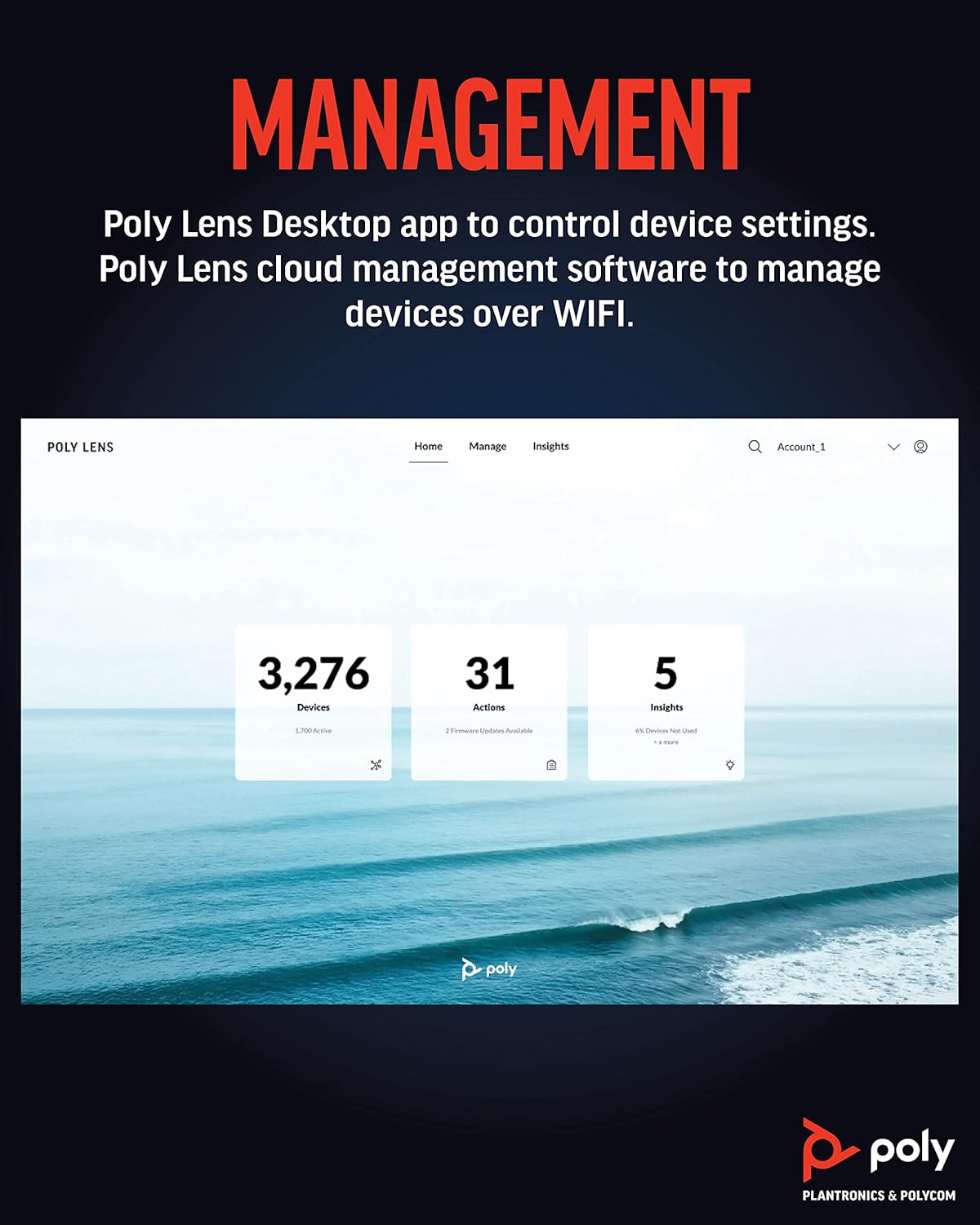
Şəkil 7: Cihazın idarə edilməsi və anlayışlar üçün Poly Lens interfeysi.
7. Baxım
Poly Studio R30-un optimal performansını və uzunömürlülüyünü təmin etmək üçün bu texniki xidmət təlimatlarına əməl edin:
- Təmizləmə: Cihazın xarici hissəsini təmizləmək üçün yumşaq, quru, tüysüz parça istifadə edin. Maye təmizləyiciləri və ya aerozol spreylərini birbaşa cihazın üzərində istifadə etməyin.
- Lensə Qulluq: Kamera obyektivini optika üçün xüsusi olaraq hazırlanmış mikrofiber parça ilə yumşaq bir şəkildə silin. Aşındırıcı materiallardan çəkinin.
- Firmware Güncellemeleri: Poly Lens Desktop proqramı və ya bulud idarəetməsi vasitəsilə mütəmadi olaraq proqram təminatı yeniləmələrini yoxlayın və quraşdırın. Yeniləmələrə tez-tez performans təkmilləşdirmələri və yeni funksiyalar daxildir.
- Yaddaş: Uzun müddət istifadə edilmədikdə, cihazı birbaşa günəş işığından uzaq, sərin, quru yerdə saxlayın.
8. Giderme
Poly Studio R30 ilə bağlı problemlərlə qarşılaşsanız, aşağıdakı addımları sınayın:
| Problem | Mümkün Həll |
|---|---|
| Konfrans proqramında video/audio yoxdur |
|
| Zəif video keyfiyyəti |
|
| Səs keyfiyyətinin aşağı olması (səda, boğuq səs) |
|
| Cihaz kompüter tərəfindən tanınmadı |
|
9. Spesifikasiyalar
| Xüsusiyyət | Detal |
|---|---|
| Model nömrəsi | 2200-69390-001 |
| Məhsul Ölçüləri | 20.59 x 8.94 x 3.98 düym |
| Maddə Çəkisi | 2.87 funt sterlinq |
| Video çəkiliş həlli | 4K |
| Sahəsi View | 120 dərəcə |
| Rəqəmsal yaxınlaşma | 5x |
| Mikrofon dəsti | 3-mikrofon massivi |
| Audio Texnologiyalar | NoiseBlockAI, Akustik Hasar |
| Video texnologiyaları | Poly DirectorAI (avtomatik çərçivə, dinamik izləmə) |
| Bağlantı texnologiyası | USB |
| Rəng | Qara |
| Dəstəklənən Platformalar | Zoom, Microsoft Teams, Google Meet və digər PC/Mac video proqramları |
10. Zəmanət və Dəstək
Zəmanət haqqında ətraflı məlumat üçün məhsulunuza daxil olan zəmanət kartına müraciət edin və ya rəsmi Poly-ə müraciət edin websayt. Texniki dəstək, məhsulun qeydiyyatı və əlavə resurslar üçün Poly dəstək portalına daxil olun və ya onların müştəri xidməti ilə əlaqə saxlayın.
Daha çox məlumat və dəstəyi rəsmi Poly-də tapa bilərsiniz websayt: www.poly.com


