1. Giriş
Bu təlimat, Arducam GMSL2 8MP IMX219 Raspberry Pi Kamera Genişləndirmə Dəstinizin quraşdırılması, istismarı və texniki xidməti üçün ətraflı təlimatlar təqdim edir. Bu dəst, sabit və yüksək keyfiyyətli video ötürülməsi üçün GMSL2 texnologiyasından istifadə edərək Raspberry Pi sistemləri üçün uzun məsafəli kamera bağlantısını təmin edir.

Şəkil 1.1: Arducam GMSL2 8MP IMX219 Raspberry Pi Kamera Genişləndirmə Dəsti, koaksial kabel vasitəsilə seriyadan çıxarıcı lövhəyə qoşulmuş kamera modulunu göstərir.
2. Təhlükəsizlik Məlumatı
- Raspberry Pi-ni işə salmadan əvvəl bütün əlaqələrin təhlükəsiz olduğundan əmin olun.
- Kamera modulunu və ya lövhələrini həddindən artıq temperatur, nəm və ya statik elektrik təsirlərinə məruz qoymaqdan çəkinin.
- Zərif bağlayıcılara və dövrələrə zərər verməmək üçün komponentlərlə ehtiyatla davranın.
- Təyin olunmuş montajdan kənarda aparatı dəyişdirməyə çalışmayın.
3. Paketin məzmunu
Aşağıda sadalanan bütün əşyaların paketinizdə olduğunu yoxlayın:
- 1 x Arducam GMSL2 Resept lövhəsi (Deserializer lövhəsi)
- 1 x Arducam GMSL2 kamera Tx lövhəsi (Serializer lövhəsi)
- 1 x 1m Fakra Z Dişidən Dişiyə RF Koaksial Kabeli
- 1 x Arducam IMX219 Kamera Modulu (8MP)
- 1 x 40 mm 22-22 pinli FPC kabeli
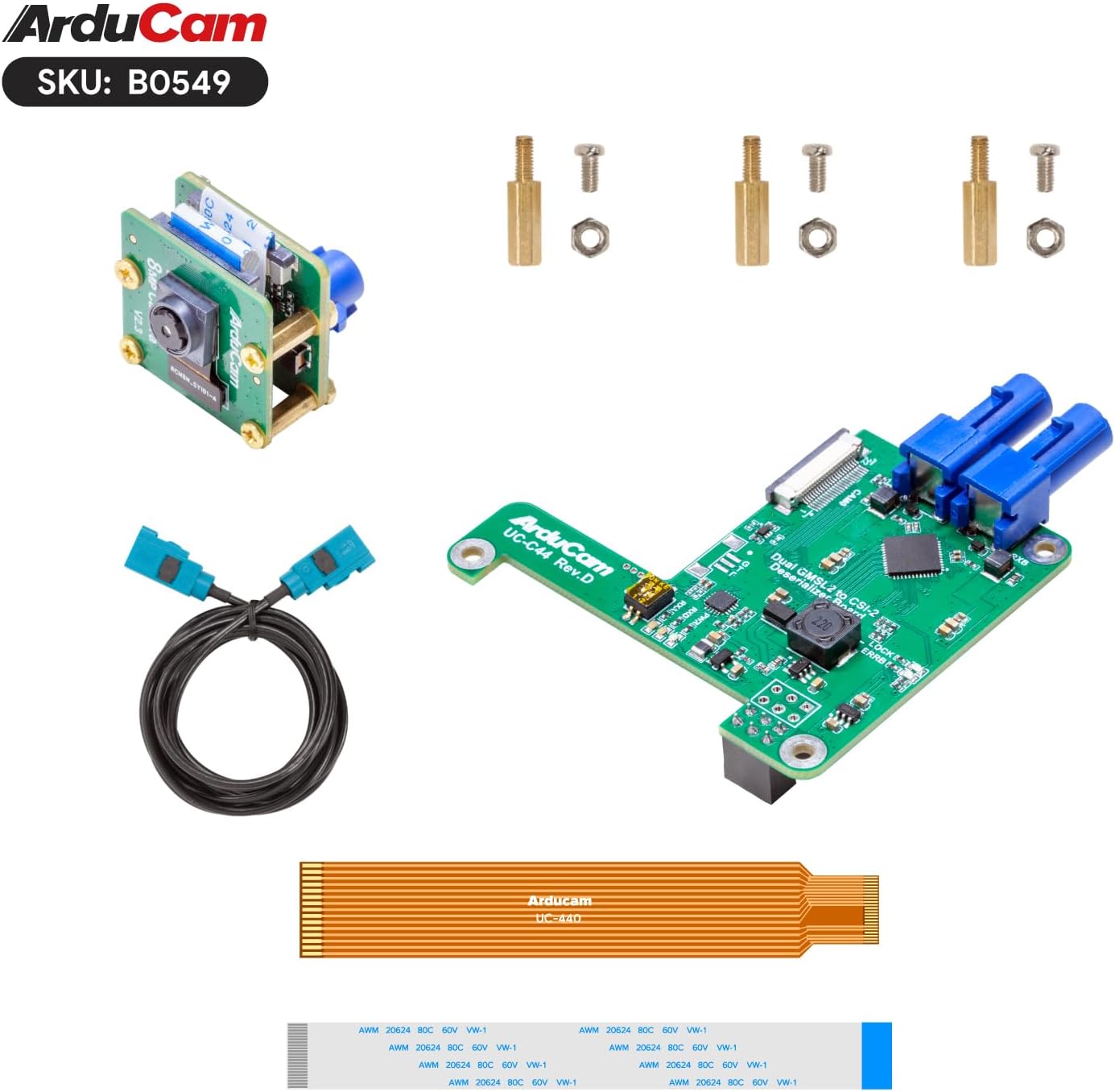
Şəkil 3.1: Arducam GMSL2 8MP IMX219 Raspberry Pi Kamera Genişləndirmə Dəstinə daxil olan bütün komponentlər.
4. Quraşdırma Təlimatları
Kamera uzatma dəstinizi yığmaq və Raspberry Pi-yə qoşmaq üçün bu addımları izləyin.
4.1 Avadanlıq Yığımı
- IMX219 Kamera Modulunu Tx Lövhəsinə qoşun: 8MP IMX219 kamera modulunu Arducam GMSL2 kamera Tx (Serializer) lövhəsinə diqqətlə qoşun. Lent kabelinin düzgün daxil edildiyinə və kilidin bərkidildiyinə əmin olun.
- Fakra Koaksial Kabelini Qoşun: 1 metrlik Fakra Z koaksial kabelinin bir ucunu Tx lövhəsinə, digər ucunu isə Rx (Deserializer) lövhəsinə qoşun. Konnektorların etibarlı şəkildə yerinə oturduğundan əmin olun.
- Rx lövhəsini Raspberry Pi-yə quraşdırın: Arducam GMSL2 Rx lövhəsini Raspberry Pi-yə (Pi 4B və Pi 5 ilə uyğun) qoşun. Lövhəni Raspberry Pi-nin montaj dəliklərinə bərkitmək üçün təqdim olunmuş dayaqlardan və vintlərdən istifadə edin.
- FPC Kabelini Qoşun: Rx lövhəsindən 40 mm 22-22 pinli FPC kabelini Raspberry Pi-dəki CSI-2 kamera portuna qoşun. Ağ kabel adətən Pi 5, bürünc/narıncı kabel isə Pi 4 üçündür. Kabelin kontaktların düzgün istiqamətə baxdığı şəkildə daxil edildiyinə və konnektorun kilidinin bağlı olduğundan əmin olun.
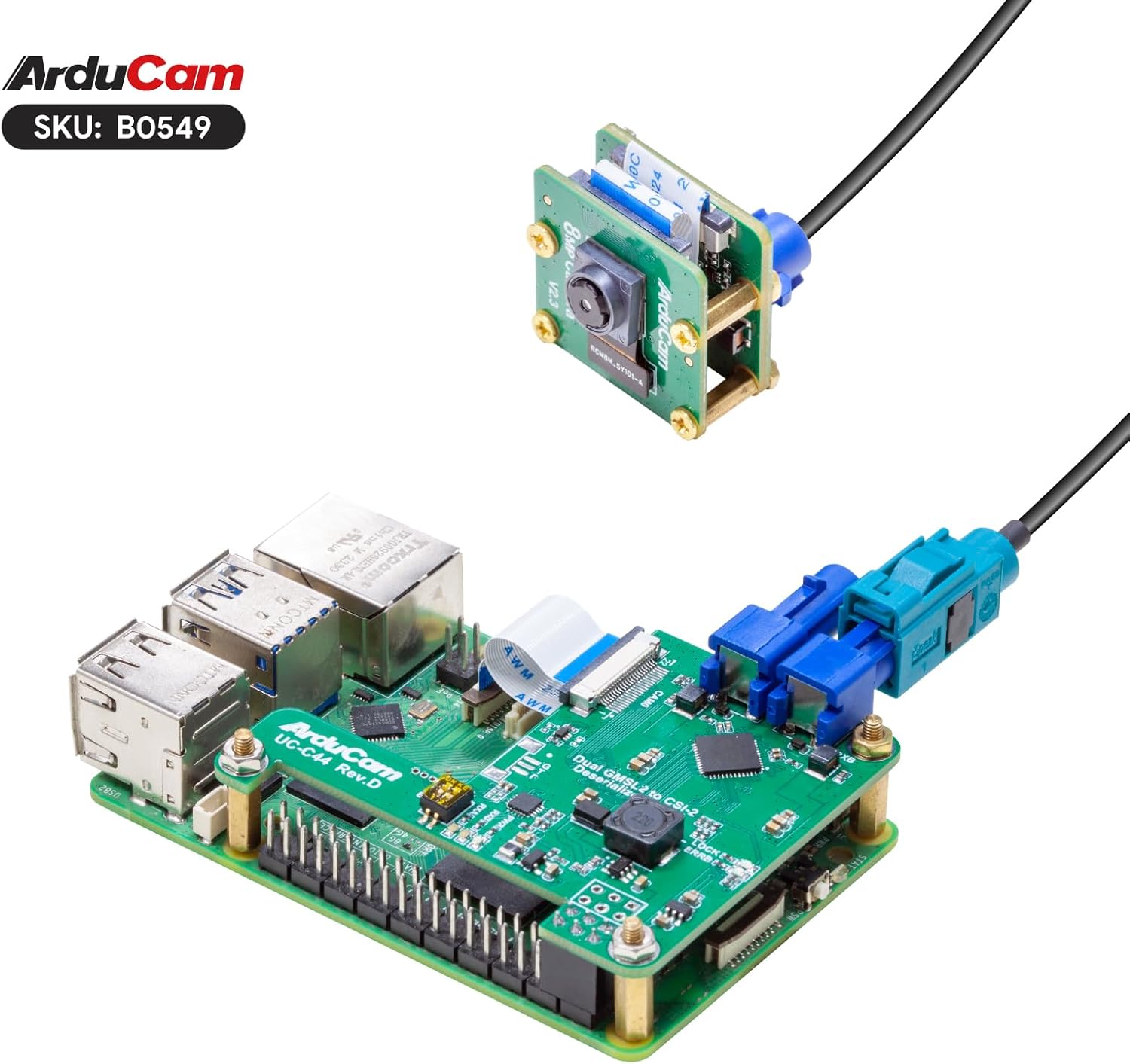
Şəkil 4.1: Arducam GMSL2 Rx lövhəsi, FPC kabeli qoşulmuş şəkildə Raspberry Pi-yə etibarlı şəkildə quraşdırılmışdır.

Şəkil 4.2: Raspberry Pi-yə qoşulmuş kamera modulu, koaksial kabel və resept lövhəsi ilə Arducam GMSL2 kamera uzatma dəstinin tam yığılması.

Şəkil 4.3: Dəstin Raspberry Pi 4B və Raspberry Pi 5 modelləri ilə uyğunluğunun vizual təsviri.

Şəkil 4.4: Dəst 15 metrə qədər uzatmanı dəstəkləyir, baxmayaraq ki, daxil olan koaksial kabel 1 metr uzunluğundadır.
4.2 Proqram Konfiqurasiyası
Avadanlıq yığıldıqdan sonra, Raspberry Pi əməliyyat sisteminizi kameranı tanımaq və istifadə etmək üçün konfiqurasiya edin. Bu, adətən kamera interfeysini aktivləşdirmək və istifadə etməyi əhatə edir libcamera alətlər.
- Raspberry Pi əməliyyat sistemini yeniləyin: Raspberry Pi əməliyyat sisteminizin yeniləndiyinə əmin olmaq üçün aşağıdakıları edin:
sudo apt update && sudo apt full-upgrade -y - Kamera İnterfeysini Aktivləşdirin: Raspberry Pi konfiqurasiya alətindən istifadə edin:
-a keçin İnterfeys Seçimləri > Kamera və aktivləşdirin. Tələb olunduqda Raspberry Pi-ni yenidən başladın.sudo raspi-config - Kamera aşkarlamasını təsdiqləyin: Yenidən başlatdıqdan sonra kameranın aşkarlandığını yoxlaya bilərsiniz
libcamera-still:
IMX219 kameranızı siyahıda görməlisiniz.libcamera-still --list-cameras
5. Əməliyyat Təlimatları
Bu bölmə, Arducam GMSL2 kameranızı Raspberry Pi ilə idarə etmək üçün əsas əmrləri əhatə edir.
5.1 Sabit Şəkillərin Çəkilməsi
Sabit bir şəkil çəkmək üçün istifadə edin libcamera-still əmr:
libcamera-still -o image.jpgBu əmr bir şəkil çəkəcək və onu aşağıdakı kimi saxlayacaq image.jpg cari qovluğunuzda.
Əvvəlcədənview pəncərə və avtofokus üçün istifadə edə bilərsiniz:
libcamera-still -t 0 --autofocus --keypressBu əmr əvvəlcədən bir əmr açacaqview pəncərəni açın, avtofokusu aktivləşdirin və şəkli çəkmək üçün düymənin basılmasını gözləyin. Əvvəlcədən çıxmaq üçün 'q' düyməsini basınview.
5.2 Videonun Yazılması
Video çəkmək üçün istifadə edin libcamera-vid əmr:
libcamera-vid -t 10000 -o video.h264Bu əmr 10 saniyə (10000 millisaniyə) müddətində videonu qeyd edəcək və onu aşağıdakı kimi saxlayacaq: video.h264.
5.3 Canlı Preview
Davamlı canlı bir hazırlıq üçünview saxlamadan, istifadə edin libcamera-still uzun bir fasilə ilə və heç bir çıxış olmadan file:
libcamera-still -t 0Əvvəlcədən çıxmaq üçün 'q' düyməsini basınview.
5.4 Nümayiş Videosu
Arducam GMSL2 kamera genişləndirmə dəstinin işləməsinin vizual nümayişi, o cümlədən quraşdırma və şəkil çəkmə təcrübəsi üçün bu videoya baxın.amples.
Video 5.1: Arducam Kabel Uzatma Dəstinin Nümayişi, şoucasing uzun məsafəli görüntüləmə və əmr sətri əməliyyatı üçün Raspberry Pi ilə istifadəsi.
6. Baxım
- Kamera linzasını yumşaq, tüksüz bir parça ilə təmiz saxlayın. Aşındırıcı materiallardan istifadə etməyin.
- Dəsti istifadə edilmədikdə quru, tozsuz bir mühitdə saxlayın.
- Kabel birləşmələrini boşluq və ya zədələnmə üçün mütəmadi olaraq yoxlayın.
- Həddindən artıq qızmanın qarşısını almaq üçün əməliyyat zamanı Raspberry Pi və kamera lövhələrinin düzgün havalandırılmasını təmin edin.
7. Giderme
- Kamera Aşkarlanmadı:
- Bütün lent və koaksial kabel birləşmələrinin təhlükəsiz və düzgün istiqamətləndirilmiş olduğundan əmin olun.
- Kamera interfeysinin aktiv olduğundan əmin olun
raspi-config. - Raspberry Pi OS-nin ən son versiyaya yenilənib-yenilənmədiyini yoxlayın.
- FPC kabel növünün Raspberry Pi modelinizə uyğun olduğunu təsdiqləyin (Pi 5 üçün ağ, Pi 4 üçün bürünc).
- Zəif Şəkil Keyfiyyəti / Siqnal Yoxdur:
- Fakra koaksial kabelində əyilmə və ya zədələnmə olub olmadığını yoxlayın.
- Kamera obyektivinin təmiz və maneəsiz olduğundan əmin olun.
- Raspberry Pi-nin enerji təchizatını yoxlayın; qeyri-kafi enerji kameranın işinə təsir göstərə bilər.
- Avtofokus problemləri:
- Ətraf mühitdə kifayət qədər işıqlandırma təmin edin.
- Əgər əl ilə fokuslamağa çalışın
libcameraəmri dəstəkləyir və ya tətbiqi yenidən başladın.
8. Spesifikasiyalar
| Xüsusiyyət | Detal |
|---|---|
| Brend | Arducam |
| Model Adı | B0549 |
| Sensor | 8MP IMX219 |
| Texnologiya | GMSL2 (Gigabit Multimedia Serial Link 2) |
| Maksimum Uzatma Məsafəsi | 15 metrə qədər (uyğun kabel ilə) |
| Daxil olan Kabel Uzunluğu | 1 metrlik Fakra Z koaksial kabeli |
| Uyğunluq | Raspberry Pi Kamera V2 ilə uyğundur, Raspberry Pi 4B, Raspberry Pi 5 dəstəkləyir |
| Video çəkiliş həlli | 1080p |
| Foto Sensor Texnologiyası | CMOS |
| Maksimum Fokus Uzunluğu | 3 Millimetr |
| Maksimum diyafram | 2 f |
| Video çəkiliş formatı | H.264, JPEG |
| Maddə Çəkisi | 1.76 unsiya |
| Paket Ölçüləri | 4.06 x 2.99 x 1.65 düym |
9. Zəmanət Məlumatı
Arducam GMSL2 8MP IMX219 Raspberry Pi Kamera Genişləndirmə Dəsti ilə bağlı ətraflı zəmanət məlumatı üçün rəsmi Arducam-a baxın. websaytına daxil olun və ya birbaşa müştəri dəstəyi ilə əlaqə saxlayın. Zəmanət şərtləri və qaydaları regiona və alış yerinə görə dəyişə bilər.
10. Dəstək
Hər hansı bir problemlə qarşılaşsanız və ya əlavə yardıma ehtiyacınız varsa, zəhmət olmasa, Arducam rəsmi dəstək səhifəsinə daxil olun və ya texniki dəstək qrupu ilə əlaqə saxlayın. Drayverləri, sənədləri və icma forumlarını tez-tez onların saytında tapa bilərsiniz. websayt.
Arducam Rəsmi Websayt: www.arducam.com


