


HomeSeer Z-NET IP ilə aktivləşdirilmiş Z-Wave İnterfeysi Şəbəkəyə Nəzarət

Z-NET IP-ni aktivləşdirən Z-Wave interfeysimizi satın aldığınız üçün sizi təbrik edirik. Z-NET ən son “Z-Wave Plus” texnologiyasını özündə birləşdirir, Şəbəkə Geniş Daxiletməni (NWI) dəstəkləyir və Ethernet və ya WiFi, Z-NET istifadə edərək şəbəkə bağlantısının mövcud olduğu hər yerdə quraşdırıla bilər. vahid
- Başqa interfeysdən (Z-Troller, Z-Stick və s.) Z-NET-ə təkmilləşdirirsinizsə, bütün addımları tamamlayın.
- Əgər siz sıfırdan Z-Wave şəbəkəsi qurursunuzsa, ADDIM #2 və ADDIM #5-i keçin.
**2 və 5-ci addımlar AU, AB və ya Böyük Britaniya Z-NET-lərində İŞLƏMƏYİR**
Quraşdırma Mülahizələri: Z-Wave əmrləri bir cihazdan digərinə yönləndirən “tor şəbəkə” texnologiyası olsa da, optimal performansa Z-NET-i evin mərkəzinə yaxın simli Ethernet bağlantısı ilə quraşdırmaq ən yaxşı şəkildə nail olur. Evin digər yerlərində naqilli birləşmələr hələ də əla nəticələr verə bilər, lakin adətən daha çox siqnal marşrutunu təqdim edəcək. Əgər simli əlaqə mümkün deyilsə, daxili WiFi adapterindən istifadə etməyi düşünün. WiFi performansı routerinizin keyfiyyətindən və simsiz “pro”dan asılı olaraq dəyişəcəkfile” evinizin. Evinizdəki mobil cihazla bağlı WiFi problemləri ilə qarşılaşırsınızsa, məsələnample, siz WiFi-də Z-NET ilə bağlı problemlərlə qarşılaşa bilərsiniz.
Şəbəkə Geniş Daxiletmə (NWI): Z-NET-ə Z-Wave şəbəkənizə uzun məsafələrdə cihazlar əlavə etmək və ya silmək imkanı verən texnologiyadır. Bu, əksər şəbəkələrin qurulması prosesini xeyli asanlaşdırır. Bununla belə, NWI yalnız v4.5x və ya 6.5x Z-Wave mikroproqramı (ZDK) quraşdırılmış ən yeni Z-Wave cihazları ilə işləyəcək. Köhnə cihazların əlavə edilməsi/silinməsi Z-NET və cihazın bir-birindən bir neçə fut məsafədə yerləşdirilməsini tələb edəcək. Bu hallarda, daxili WiFi adapteri Z-NET-in yerini asanlıqla dəyişdirməyə imkan verir. Z-Wave+ loqosu ilə işarələnmiş istənilən cihaz NWI-ni dəstəkləyir. Bu gün mövcud olan cihazların əksəriyyəti ən azı 4.5x ZDK-a əsaslanır və Z-Wave + loqosu ilə işarələnməsə də, NWI-ni dəstəkləyəcək.
ADDIM #1 – HS3 Z-Wave Plug-in-i yeniləyin
- Z-NET HS3 Z-Wave plug-in v3.0.0.196 (və ya daha yüksək) tələb edir. HS3 yeniləyicinizdən yeni plagini endirin və quraşdırın. Ən son Z-Wave plaginini tapmaq üçün yeniləyicinin “Beta” bölməsini (siyahının aşağı hissəsində) yoxlayın.
ADDIM #2 – Cari Z-Wave Şəbəkəsini Yedəkləyin (Yalnız başqa Z-Wave interfeysindən təkmilləşdirildikdə
- HS3-ü açın web interfeysində, Plug-ins>Z-Wave>Controller Management-ə gedin, interfeysiniz üçün siyahını genişləndirin, sonra Fəaliyyətlər menyusundan “Bu interfeysi yedəkləyin” seçin. Yedəkləmənin adını dəyişdirin file (istəsəniz) və
- START düyməsini basın (aşağıda göstərildiyi kimi). Əməliyyat yalnız bir neçə saniyə çəkməlidir və tamamlandıqda "Bitti" sözü görünəcək. Bunun adına diqqət yetirin file sonra üçün.

- Plug-ins>Z-Wave>Controller Management-ə gedin və interfeys adının sağındakı yaşıl işarəyə klikləməklə interfeysi söndürün. İnterfeys söndürüldükdən sonra (burada göstərildiyi kimi) sarı və qırmızı xətt çəkilmiş dairə görünəcək.
- İnterfeys adının altındakı sil düyməsini klikləməklə interfeysi proqramdan silin. Z-NET ilə “Home ID” konfliktlərinin qarşısını almaq üçün bunu etməlisiniz. BU ADDIMI KEÇİRMEYİN və MÖVCUD İNTERFEYSİNİZİ SİLMƏYİN!

- Mövcud interfeysinizi sisteminizdən fiziki olaraq ayırın.
- Z-Troller: AC enerji təchizatı və serial kabelini ayırın. Batareyaları ÇIXARIN.
- Z-Stick: Stiki USB portundan ayırın. Mavi vəziyyət işığı yanıb-sönürsə, onun idarəetmə düyməsini bir dəfə basın.
- Mövcud interfeysinizi təhlükəsiz yerdə saxlayın. Z-NET uğursuz olarsa, bu, ehtiyat nüsxə kimi istifadə edilə bilər.
ADDIM №3 – Şəbəkə Konfiqurasiyası
- Fiziki Quraşdırma: Z-NET-i təchiz edilmiş Ethernet kabeli ilə yerli şəbəkənizə (LAN) qoşun və cihazı daxil edilmiş güc adapteri ilə gücləndirin. LED indikatoru təxminən 20 saniyə ərzində qırmızı yanıb-sönəcək, sonra bərk qırmızı yanıb-sönür.
- Z-NET-ə daxil olmaq: Kompüter, planşet və ya telefondan istifadə edərək brauzeri açın və find.homeseer.com-a daxil olun URL xətt. Sonra "Axtarış" düyməsini basın. Əksər hallarda siz iki giriş görəcəksiniz; biri HomeTroller (və ya HS3 proqram sistemi) üçün, biri isə Z-NET üçün. Daxili WiFi adapterindən istifadə edirsinizsə, üçüncü seçim olacaq, sonra üçüncü girişi görəcəksiniz (aşağıda göstərildiyi kimi). Z-NET parametrinizə daxil olmaq üçün Sistem sütununda IP ünvanı hiperlinkinə klikləyin
- Z-NET yenilənir: Z-NET yeniləməsi varsa, yuxarı sağ küncdəki “Yeniləmə” düyməsini klikləyin (sağda göstərildiyi kimi). Yeniləmə quraşdırmaq üçün yalnız bir dəqiqə çəkməlidir İstəsəniz, siz həmçinin cihazın adını dəyişə bilərsiniz. 1-dən çox Z-NET istifadə edirsinizsə, adda yerləşən bölməni daxil etməyi düşünün (birinci mərtəbə Z-NET, məsələnample). Dəyişikliklərinizi tamamladıqdan sonra təqdim etdiyinizə əmin olun

- ƏHƏMİYYƏTLİ: Göndərilən kimi, Z-NET “DHCP” istifadə edərək marşrutlaşdırıcı tərəfindən təyin edilmiş IP ünvanını qəbul edəcək. Əksər istifadəçilər üçün bu tələb olunur, çünki HomeTroller və ya HS3 proqram sistemi indi avtomatik olaraq Z-NET-i kəşf edəcək. İndi ADDIM # 4-ə keçə bilərsiniz. Bununla belə, Z-NET-ə davamlı IP ünvanı təyin etmək istəyirsinizsə və ya Z-NET-iniz HS3 sisteminizdən fərqli şəbəkədədirsə, bu bölmədə qalan addımları tamamlayın.
- İSTİQAMƏT: Davamlı (statik) IP ünvanının təyin edilməsi: Göndərilən kimi, Z-NET “DHCP” istifadə edərək marşrutlaşdırıcı tərəfindən təyin edilmiş IP ünvanını qəbul edəcək. Bununla belə, istəsəniz, Z-NET-ə davamlı IP ünvanı da təyin edə bilərsiniz. Simli və/və ya simsiz bağlantılarınız üçün bunu yerinə yetirmək üçün aşağıdakı üsullardan birini istifadə edin. a.
- Z-NET parametrlərindən istifadə edin: “Statik-IP” üçün radio düyməsini klikləyin və seçdiyiniz statik IP ünvanını daxil edin. Siz marşrutlaşdırıcınızın alt şəbəkəsində olan, lakin DHCP diapazonundan kənarda olan bir ünvan seçməlisiniz. Bu qarşısını alacaq
şəbəkədəki DHCP cihazları ilə ziddiyyətlər. Parametrlərinizi yadda saxlayın və Z-NET yenidən işə düşəcək. - Router ünvan rezervasiyasından istifadə edin: Bir çox marşrutlaşdırıcılar marşrutlaşdırıcıya cihazın MAC ünvanına əsaslanaraq xüsusi IP ünvanlarını təyin etməyə imkan verən IP ünvan rezervasiya funksiyasını ehtiva edir. Bu funksiyadan istifadə etmək üçün Z-
DHCP istifadəsində NET şəbəkə parametrləri üçün marşrutlaşdırıcının ünvan rezervasiya parametrlərinə “MAC ünvanı” və IP ünvanını (sağda göstərildiyi kimi) daxil edin. Routerinizi yenidən başladın. Bu andan etibarən, marşrutlaşdırıcınız həmişə təyin edəcək
Z-NET-ə eyni IP ünvanı.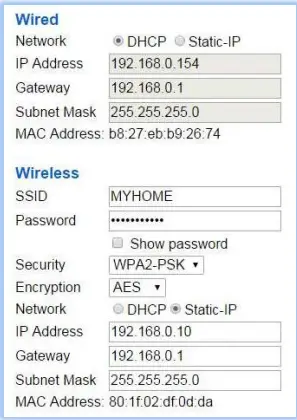
ADDIM #4 – HS3 / Z-NET Konfiqurasiyası
- Kompüter, planşet və ya telefondan istifadə edərək brauzeri açın və find.homeseer.com-a daxil olun URL xətt. Sonra "Axtarış" düyməsini basın. Nəticələr görünəndə HomeTroller və ya HS3 proqram sisteminizə daxil olmaq üçün Sistem sütununda IP ünvanı hiperlinkinə klikləyin.
- Plug-ins>Z-Wave>Controller Management-ə gedin və “İnterfeys əlavə et” düyməsini klikləyin.
Z-NET-də DHCP təyin edilmiş IP ünvanı varsa, Z-NET-iniz üçün ad daxil edin və Interface Model menyusundan “Z-NET Ethernet” seçin. Sonra açılan siyahıdan interfeysinizi seçin. WiFi adapterindən istifadə edirsinizsə, 2 giriş görəcəksiniz (aşağıda göstərildiyi kimi). Eyni şəkildə, əgər sizdə bir neçə Z-NET quraşdırılıbsa, hər biri üçün bir giriş görəcəksiniz.

- Nəhayət, yeni Z-NET-i işə salmaq üçün sarı və qırmızı “əlil” düyməsinə klikləyin. Yaşıl "aktiv" düyməsi indi görünməlidir (sağda göstərildiyi kimi)
- Z-NET-dəki LED indikatoru HS3 ona uğurla qoşulduqda YAŞIL işıq saçmaq üçün nəzərdə tutulub. Z-NET-in qoşulduğundan əmin olmaq üçün cihazı vizual olaraq yoxlayın.
- Əgər siz sıfırdan Z-Wave şəbəkəsi qurursunuzsa, Z-Wave şəbəkənizi qurmaq haqqında məlumat üçün HomeTroller və ya HS3 sənədlərinə baxın və ADDIM №5-i keçin. Başqa interfeysdən təkmilləşdirirsinizsə, ADDIM №5-ə keçin.

ADIM №5 – Z-Wave Şəbəkəsini Z-NET-ə bərpa edin (Yalnız başqa Z-Wave interfeysindən təkmilləşdirildikdə)
- HS3-ü açın web interfeysi açın, Plug-ins>Z-Wave>Controller Management-ə gedin, yeni Z-NET-in siyahısını genişləndirin, sonra Fəaliyyətlər menyusundan “Şəbəkəni bu interfeysə bərpa et” seçin.
- seçin file ADDIM №2-də yenidən yaratdınız, təsdiqləyin və bərpa etməyə başlayın. Mövcud Z-Wave şəbəkə məlumatınız Z-NET-ə yazılacaq. Bu əməliyyat tamamlandıqda "Bağla" düyməsini basın.
- Bu nöqtədə, Z-NET yalnız birbaşa diapazonda olan cihazları idarə edə bilməlidir, çünki marşrutlaşdırma cədvəli ehtiyat nüsxə/bərpa funksiyasına daxil edilməmişdir. Bunu təsdiqləmək üçün Fəaliyyətlər menyusunu yenidən açın və Şəbəkədə Node Bağlantısını Test et seçin, sonra Başlat klikləyin. Bütün qovşaqlar birbaşa Z-NET əhatə dairəsində olmadıqda, siz “uğurla əlaqə saxladınız” və “cavab vermədi” mesajlarının qarışığını görməlisiniz.
- Marşrutlaşdırma Cədvəlinin Yenidən qurulması: Fəaliyyətlər menyusunu açın və Şəbəkəni Optimize Et, Qayıdış Marşrutu Dəyişiklikləri Yox seçin və sonra Başlat düyməsini basın. Bu, marşrutlaşdırma cədvəlinizi hər dəfə bir qovşağın yenidən qurulması prosesinə başlayacaq. Şəbəkənizin ölçüsündən asılı olaraq bunun tamamlanması bir qədər vaxt apara bilər. Etibarlı şəbəkə qurmaq üçün bu funksiyanı ən azı iki dəfə işə salmağı tövsiyə edirik.
- Qayıdış marşrutlarının əlavə edilməsi: Fəaliyyətlər menyusunu açın və Şəbəkəni Tam Optimize et seçin. Bu, cihazlarınızdan Z-NET-ə geri qayıtma marşrutları əlavə etməklə marşrutlaşdırma cədvəlinizin qurulması prosesini yekunlaşdıracaq.
Uzaqdan Şəbəkə Quraşdırması
HomeSeer sistemlərinin müxtəlif şəbəkələrdə quraşdırılmış Z-NET qurğuları ilə əlaqə saxlaması mümkündür. Bunu həyata keçirmək üçün bu addımları yerinə yetirin.
- Uzaq şəbəkədə Z-NET-i konfiqurasiya etmək üçün yuxarıdakı ADDIM #3-dəki prosedura əməl edin.
- 2001 portunu uzaq Z-NET-ə ötürmək üçün uzaq marşrutlaşdırıcıda port yönləndirmə qaydasını təyin edin.
- Uzaq şəbəkə statik WAN IP ünvanı kimi qurulubsa, növbəti dəstəyə keçin. Əks halda, uzaq şəbəkə üçün WAN domen adı yaratmaq üçün dinamik DNS xidmətinə abunə olun.
- HS4 sisteminizi uzaqdan Z-NET ilə əlaqə saxlamaq üçün konfiqurasiya etmək üçün yuxarıdakı ADDIM #3-dəki prosedura əməl edin. Bununla belə, bu dəyişiklikləri edin:
- İnterfeys modelini Ethernet interfeysinə dəyişdirin
- IP ünvanı sahəsinə uzaq şəbəkənin WAN IP ünvanını və ya DDNS domen adını daxil edin.
- Port nömrəsi sahəsinə 2001 yazın və interfeysi aktivləşdirin.
Qeyd: Uzaqdan Z-Wave şəbəkəsinin qurulması HomeSeer sistem nəzarətçi idarəetmə funksiyalarınızdan istifadə edərək UZAQ YERDƏN yerinə yetirilməlidir. Bunu mümkün etmək üçün HomeSeer sisteminizə uzaqdan girişi aktivləşdirdiyinizə əmin olun
Şəbəkə Parametrlərini sıfırlayın
Qeyd: Uzaqdan Z-Wave şəbəkəsinin qurulması HomeSeer sistem nəzarətçi idarəetmə funksiyalarınızdan istifadə edərək UZAQ YERDƏN yerinə yetirilməlidir. Bunu mümkün etmək üçün HomeSeer sisteminizə uzaqdan girişi aktivləşdirdiyinizə əmin olun
Z-NET-in işə salınmasında problem
Bütün müştərilər Prioritet Telefon Dəstəyi (helpdesk.homeseer.com) ilə limitsiz yardım masası dəstəyi alırlar.603-471-2816) ilk 30 gün ərzində. İcma əsaslı PULSUZ Mesaj Paneli (board.homeseer.com) dəstəyi 24/7 mövcuddur.
| Simptom | Səbəb | Həll |
|
LED göstəricisi yanmayacaq |
AC enerji adapteri quraşdırılmayıb və ya qoşulmayıb. | AC güc adapterinin quraşdırıldığına və qoşulduğuna əmin olun. |
| AC Güc Adapteri uğursuz oldu | HomeSeer dəstəyi ilə əlaqə saxlayın | |
| Z-Wave plug-in v3.0.0.196 və ya daha yenisi quraşdırıldığından əmin olun | ||
| LED göstərici bərk qırmızı yanır, lakin
yaşıllığa dəyişməyəcək |
Z-NET HomeTroller və ya HS3 proqram sistemi ilə əlaqə saxlaya bilmir | Z-NET-in aktiv olduğundan və IP ünvanı parametrlərinin və 2001 port nömrəsinin HS3 nəzarətçisində düzgün daxil edildiyindən əmin olun. səhifə |
| HomeSeer dəstəyi ilə əlaqə saxlayın | ||
| Bütün Digər Problemlər | HomeSeer dəstəyi ilə əlaqə saxlayın |
Bu məhsul aşağıdakı ABŞ Patentlərinin müəyyən xüsusiyyətlərini və/və ya metodlarını tətbiq edir və ya tətbiq edir: ABŞ Patent Nömrələri 6,891,838, 6,914,893 və 7,103,511.
HomeSeer Texnologiyaları
10 Ticarət Parkı Şimal, Bölmə #10
Bedford, NH 03110
www.homeseer.com
Sənədlər / Resurslar
 |
HomeESEEr Z-NET IP ilə aktivləşdirilmiş Z-Wave İnterfeys Şəbəkə Nəzarətçisi [pdf] Quraşdırma təlimatı Z-NET, IP-Effektiv Z-Wave İnterfeysi Şəbəkə Nəzarətçisi, Z-NET IP-Effektiv Z-Dalğa İnterfeysi Şəbəkə Nəzarətçisi |


