

HUAWEI Planşet Dəstəyi

Batareyanın ömrünü artırın
Telefonumun/planşetimin batareyası tez tükənir və qısa gözləmə müddəti var:
Problem:
- Telefonun/planşetin batareyası tez tükənir və qısa gözləmə müddəti var.
Səbəb:
1. Həddindən artıq çox proqram arxa fonda işləyir.
2. Telefon/planşet parametrləri dəyişdi. məsələnample, ekran parlaqlığı dəyişdi və ya oyun yeniləmələrindən sonra parametrlər dəyişdi.
3. Şəbəkə mühiti dəyişdi, məsələnample, qapalı Wi-Fi şəbəkəsindən açıq mobil şəbəkəyə.
4. Batareya köhnəlir.
Həlli:
1. Arxa fonda işləyən proqramları idarə edin.
a. Getmək Parametrlər > Batareya. ildə proqramların enerji istehlakı reytinqi, proqrama toxunun, vurun Ayarları başladın, və sonra seçə bilərsiniz Avtomatik işə salma, İkinci dərəcəli buraxılış və Arxa fonda işləyin istədiyiniz kimi.
b. Getmək Parametrlər > Proqramlar və xidmətlər > İcazə meneceri, yuxarı sağ küncdəki Daha çox seçim menyusuna toxunun, keçin Xüsusi giriş > Batareyanın optimallaşdırılmasıseçin və parametri dəyişmək üçün proqramlara bir-bir toxunun icazə verməyin üçün İcazə verin.
2. Enerjiyə qənaət rejimini sınayın.
a. Getmək Parametrlər > Ekran və parlaqlıq, avtomatik parlaqlıq tənzimlənməsini aktiv edin və təyin edin Ekran həlli və yeniləmə dərəcəsi üçün Ağıllı.
b. Getmək Parametrlər > Bildirişlər, və toxunun Hamısını idarə et vacib bildirişlər olmayan tətbiqlər üçün bildiriş icazəsini söndürmək.
c. Uzun gözləmə rejimi tələb olunarsa, Enerjiyə qənaət rejimini aktivləşdirin (buraya keçərək Parametrlər > Batareya > Enerji qənaət rejimi).
3.Şəbəkə siqnalları zəif olduqda, Wi-Fi-a üstünlük verilir. (Xəritələr tələb olunduqda, oflayn xəritə məlumatlarını əvvəlcədən endirin və yolunuzu tapmaq üçün oflayn xəritələrdən istifadə edin.)
Problem davam edərsə, məlumatlarınızın ehtiyat nüsxəsini çıxarın və cihazınızı və satınalma sübutunuzu kömək üçün səlahiyyətli Huawei Müştəri Xidmətləri Mərkəzinə aparın.

Dondurma problemlərini həll edin
HUAWEI telefonum/planşetim oyun zamanı donur, yavaş işləyir və ya joystik işləmir:
1. Stabil şəbəkədən istifadə edin
Oyun oynadığınız zaman, oyun ekranında şəbəkə siqnalının rəngi sarıya çevrilirsə (zəif şəbəkəni göstərir) və ya real vaxt şəbəkə sürəti telefonunuzun status paneli ilə yavaş göstərilirsə, oyun dondurula və ya oflayn ola bilər. Təkliflər aşağıdakılardır:
- Wi-Fi şəbəkəsi üzərindən oyunlar oynayın.
- Əgər qeyri-Wi-Fi şəbəkəsindən istifadə edirsinizsə, oyunu bura əlavə edin Tətbiq köməkçisi, və aktivləşdirin Sıfır fasilələr. Bu, daha yaxşı oyun təcrübəsini təmin etmək üçün daxil olan zənglərin, SMS mesajlarının və MMS mesajlarının şəbəkə keyfiyyətinə təsirinin qarşısını alır.
- Sabit bir yerdə İnternetdə sörf edərkən, keçid nəticəsində yaranan şəbəkənin donmasının qarşısını almaq üçün Mobil şəbəkə və Wi-Fi, axtara və daxil ola bilərsiniz Wi-Fi+ in Parametrlərvə söndürün Wi-Fi+.
Əməliyyat aşağıdakı kimidir:
- Vəziyyət çubuğunda real vaxt şəbəkə sürətini göstərin: Açıq Parametrlər, axtarın və aktivləşdirin Şəbəkə sürətini göstərin.
- AppAssistant-a oyunlar əlavə edin: Açıq Parametrlər, axtarın və daxil olun Tətbiq köməkçisi, seçin Oyun Space, toxunaraq oyunlar əlavə edin əlavə et, aktivləşdirin Sıfır fasilələr (toxunmaqla Fasiləsiz oyun) aşağı sağ küncdə və ya yuxarı sol küncdə seçin və əmin olun Oyun Sürətləndirmə aktivləşdirilir.
2. Enerjiyə qənaət rejimini söndürün
Telefonunuz/planşetiniz Enerjiyə Qənaət rejimindədirsə və ya batareya səviyyəsi aşağıdırsa, batareya enerjisinə qənaət etmək üçün onun performansını pisləşdirəcək. Bu rejimi söndürmək və batareyanın səviyyəsinin 20%-dən yüksək olmasını təmin etmək tövsiyə olunur. Əməliyyat aşağıdakı kimidir:
gedin Optimizator/Planşet meneceri > Batareya (aşağı sol küncdəki batareya işarəsi) və əmin olun Enerji qənaət rejimi söndürülür.
3. Arxa fonda işləyən proqramları bağlayın və ya yaddaş yerini təmizləyin
Bir çox proqramın eyni vaxtda işlədilməsi çərçivənin donmasına səbəb olacaq. Oyun oynamazdan əvvəl sistemin düzgün işləməsini təmin etmək üçün lazımsız proqramları silə bilərsiniz. Əməliyyat aşağıdakı kimidir:
- Fon proqramlarını bağlayın: Telefonunuzda/planşetinizdə son tapşırıqlar ekranına keçin və fonda işləyən bütün proqramları bağlamaq üçün zibil qutusu işarəsinə toxunun.
- Saxlama yerini təmizləyin: Ətraflı məlumat üçün müraciət edin HUAWEI telefonumun/planşetimdə qalan yaddaş yerinin yetərli olmadığını göstərən mesaj göstərilir cihazınızın yaddaş yerini təmizləmək üçün.
4. Cihazın həddindən artıq istiləşməsinin qarşısını alın
Oyun oynamazdan əvvəl cihazınızı tam doldurmağınız tövsiyə olunur. Cihazınızı doldurarkən oyun oynamaq onun həddindən artıq istiləşməsinə və kadr sürətinin azalmasına və oyunun yavaş işləməsinə səbəb ola bilər.
5. Əgər məsələ həll olunmamış qalsa
Problem həll olunmamış qalsa və ya hər hansı çətinliklə qarşılaşsanız, kömək üçün Huawei müştəri xidməti qaynar xətti ilə əlaqə saxlayın. Ehtiyaclarınızı ödəmək üçün əlimizdən gələni edəcəyik.

Doldurma problemlərini həll edin
Telefonu və ya planşeti doldurmaq mümkün deyil:
Şarj portunun normal işlədiyini yoxlayın
Telefonunuzun və ya planşetinizin şarj portunun bloklanmış, kiflənmiş, korroziyaya uğramış və ya zədələnmiş olub olmadığını yoxlayın. Əgər belədirsə, kömək üçün telefonunuzu və ya planşetinizi səlahiyyətli Huawei Müştəri Xidmətləri Mərkəzinə aparın.
Cihazınız uzun müddət istifadə edilmirsə
Əgər cihazınız uzun müddət istifadə olunmayıbsa və ya batareya səviyyəsinin aşağı olması səbəbindən söndürüldükdən sonra vaxtında doldurulmayıbsa və ya batareya həddindən artıq boşalıbsa, batareyanı aktivləşdirmək üçün cihazınıza daha çox vaxt lazım ola bilər. Cihazınızı ən azı 30 dəqiqə doldurmağınız və sonra onun uğurla doldurulub- doldurulmadığını yoxlamaq tövsiyə olunur.
Batareya 80%-ə çatdıqda cihazınız şarj etməyi dayandırarsa
Bəzi Huawei telefon modelləri, batareyanın ömrünü effektiv şəkildə uzadan süni intellektlə ağıllı doldurma idarəetməsi ilə təchiz edilmiş batareyanın qorunması mexanizmi olan ağıllı doldurma rejimini əlavə edib. Doldurma prosesi 80%-ə çatdıqda Telefon və ya planşetin doldurulması dayanır və problemlərin aradan qaldırılması üçün Smart Charge ilə bağlı digər tez-tez verilən suallara baxın.
Cihazın temperaturunu yoxlayın
Doldurmadan əvvəl daha isti bir mühitə keçin. Temperatur 10℃-dən aşağı düşdükdə cihazınız yavaş-yavaş doldurulacaq və ya heç doldurulmayacaq.
Cihazınızla birlikdə gələn şarj cihazını istifadə edin
Standart şarj cihazı və doldurma kabelindən istifadə edin. Qeyri-Huawei şarj cihazları ilə telefonunuz və ya planşetiniz arasında uyğunluq problemi ola bilər, nəticədə telefon və ya planşet şarj edə bilmir.
Çarpaz doğrulama həyata keçirin
Adapterinizin və doldurma kabelinizin nasaz olub-olmadığını yoxlamaq üçün cihazınızı doldurmaq üçün digər cihazları normal şəkildə doldura bilən şarj cihazı və doldurma kabelindən istifadə edin.
Əgər şarj cihazı və doldurma kabeli normal işləyirsə, lakin telefon və ya planşet hələ də doldurula bilmirsə, cihaz nasaz ola bilər. Vacib məlumatların ehtiyat nüsxəsini çıxarın, sonra yardım üçün cihazınızı, şarj cihazınızı, şarj kabelini və satınalma sübutunuzu yaxınlıqdakı Huawei Müştəri Xidmətləri Mərkəzinə gətirin.
Daha çox öyrənmək üçün:
Telefonum yavaş-yavaş doldurulur
Səyahətinizi HUAWEI Planşetlə zənginləşdirin
Çox ekranlı əməkdaşlıq: Telefonunuzu virtual olaraq planşetinizdən idarə edin:
Multi-Screen Collaboration ilə siz telefon ekranınızı virtual olaraq planşetinizə proyeksiya edə bilərsiniz. Daha sonra planşetinizdən istifadə edərək telefon proqramlarınızı idarə edə və sürükləyib buraxa bilərsiniz fileməlumat kabelinə və ya üçüncü tərəf proqramına ehtiyac duymadan iki cihaz arasında s və videolar. Bu o deməkdir ki, siz cihazlar arasında işləyərkən daha səmərəli ola bilərsiniz.
* Çox Ekranlı Əməkdaşlıq EMUI 10.0 və ya daha sonrakı versiyalarla işləyən telefon və planşetlərdə dəstəklənir.
Telefon proqramlarına daxil olun və fileplanşetinizdən
Telefonunuzu planşetinizə qoşduqdan sonra siz proqramlara və fileplanşetinizdən telefonunuzda. məsələnample, bilərsən view planşetinizin bildiriş panelində SMS mesajları kimi telefonunuzdan bildirişlər və ya planşet ekranının yuxarısında görünən kiçik telefon pəncərəsində zənglərə cavab verin.
Telefonunuzun ekranı kiliddən çıxarıldıqda, aşağıdakıları etmək üçün planşetinizdəki telefon pəncərəsindən istifadə edə bilərsiniz:
Açıq Telefon nömrə yığaraq zəng etmək.
Açıq Mesajlaşma üçün view və SMS mesajlarına cavab verin.
Açıq Qalereya or Files üçün view və şəkillərinizi, videolarınızı və idarə edin files, həmçinin telefonunuzda saxlanan video və audio məzmunu oxutmaq.
Planşetiniz xarici klaviaturaya və ya stilusa qoşulubsa, siz bunlardan mətn daxil etmək və planşetinizdə telefon pəncərəsini idarə etmək üçün istifadə edə bilərsiniz.
Sürətlə sürükləyin və buraxın files və sənədləri redaktə edin
Çox Ekranlı Əməkdaşlıq ilə siz sürükləyib buraxa bilərsiniz fileonları telefonunuz və planşetiniz arasında ötürmək üçün.
Bunu sınamaq üçün aşağıdakıları edin:
1. Planşetinizdə Çox Ekranlı Əməkdaşlığı aktivləşdirin və telefonunuzu planşetinizə proyeksiya edin.
2.Açıq Qalereya  or Files
  . Şəkil, video və ya üzərinə toxunub saxlayın file çox seçimli ekranı açmaq üçün.
3. Çoxunu seçin files istədiyiniz kimi seçin, sonra onlardan hər hansı birinə toxunub saxlayın və sürükləmə işarəsini gördükdə onları digər cihazın ekranına dartın.
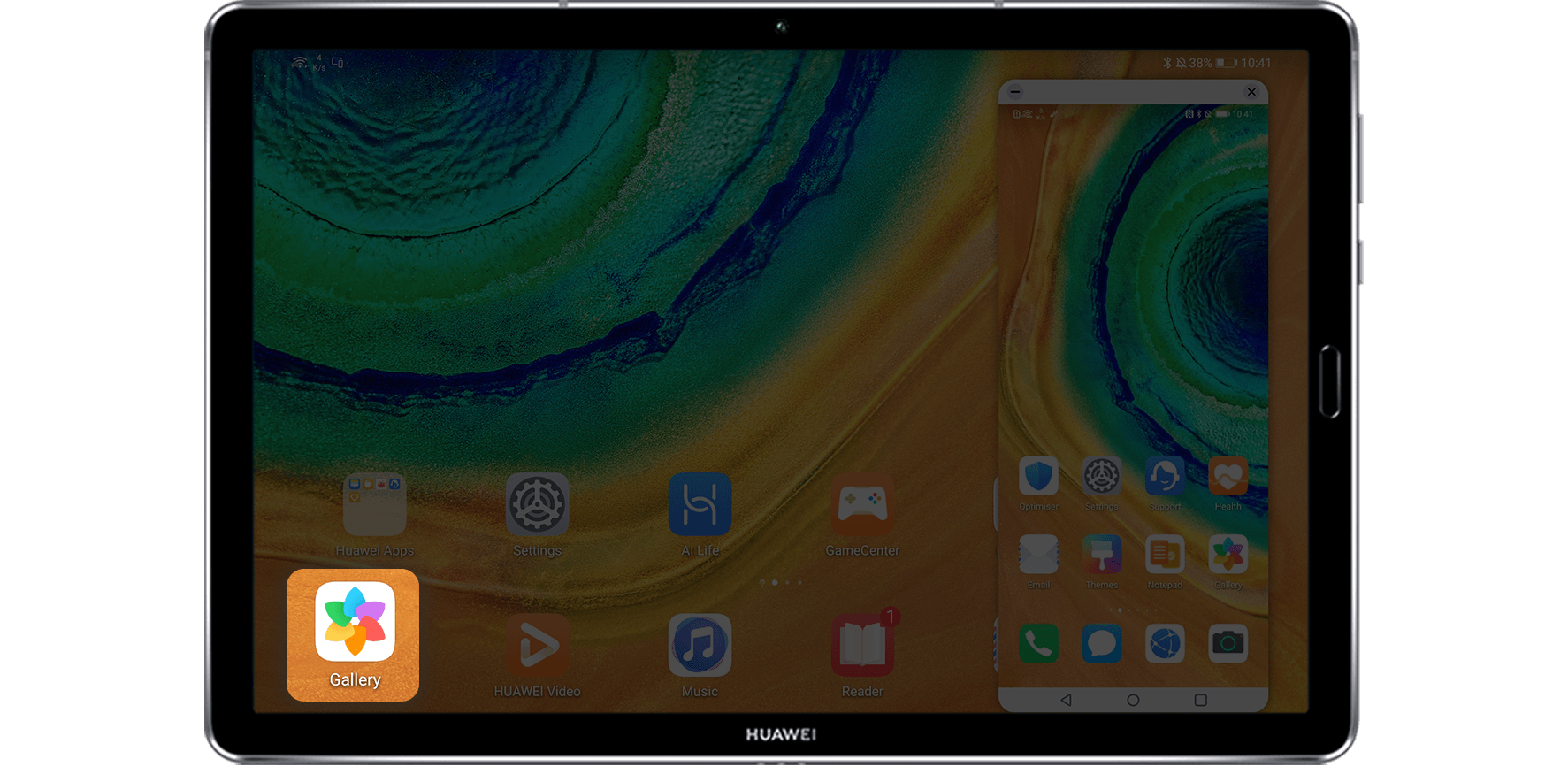
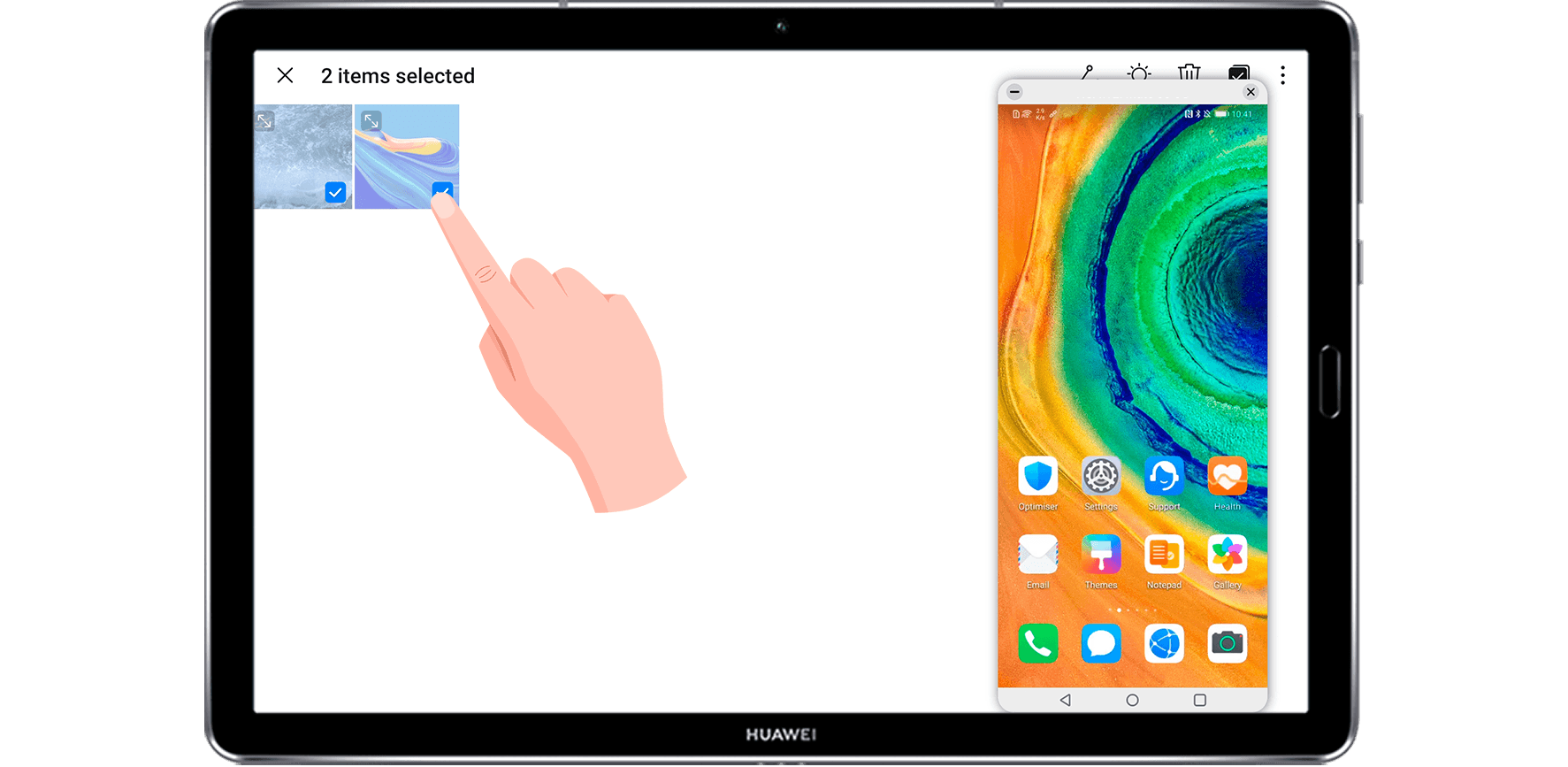

Siz sürükləyib buraxa bilərsiniz:
Şəkillər və videolar Qalereya or Files planşetinizdə telefonunuzdakı müvafiq proqramlara.
Files-dən Files planşetinizdəki tətbiqdən telefonunuzdakı eyni proqrama.
Şəkillər və videolar Qalereya or Files telefonunuzda planşetinizdəki müvafiq proqrama.
Files-dən Files telefonunuzdakı tətbiqi eyni proqrama və ya planşetinizin əsas ekranına köçürün.
Şəkil, mətn və ya file telefonunuzdan planşetinizdəki açıq sənədə, məsələn, Microsoft Office sənədi, memo və ya e-poçta.
Çox Ekran Əməkdaşlığını necə aktivləşdirmək olar
Aktivləşdirmək üçün Çox Ekranlı Əməkdaşlıq, bu üsullardan hər hansı birini istifadə edərək telefonunuzu və planşetinizi birləşdirməlisiniz:
Bluetooth üzərindən əlaqə qurun
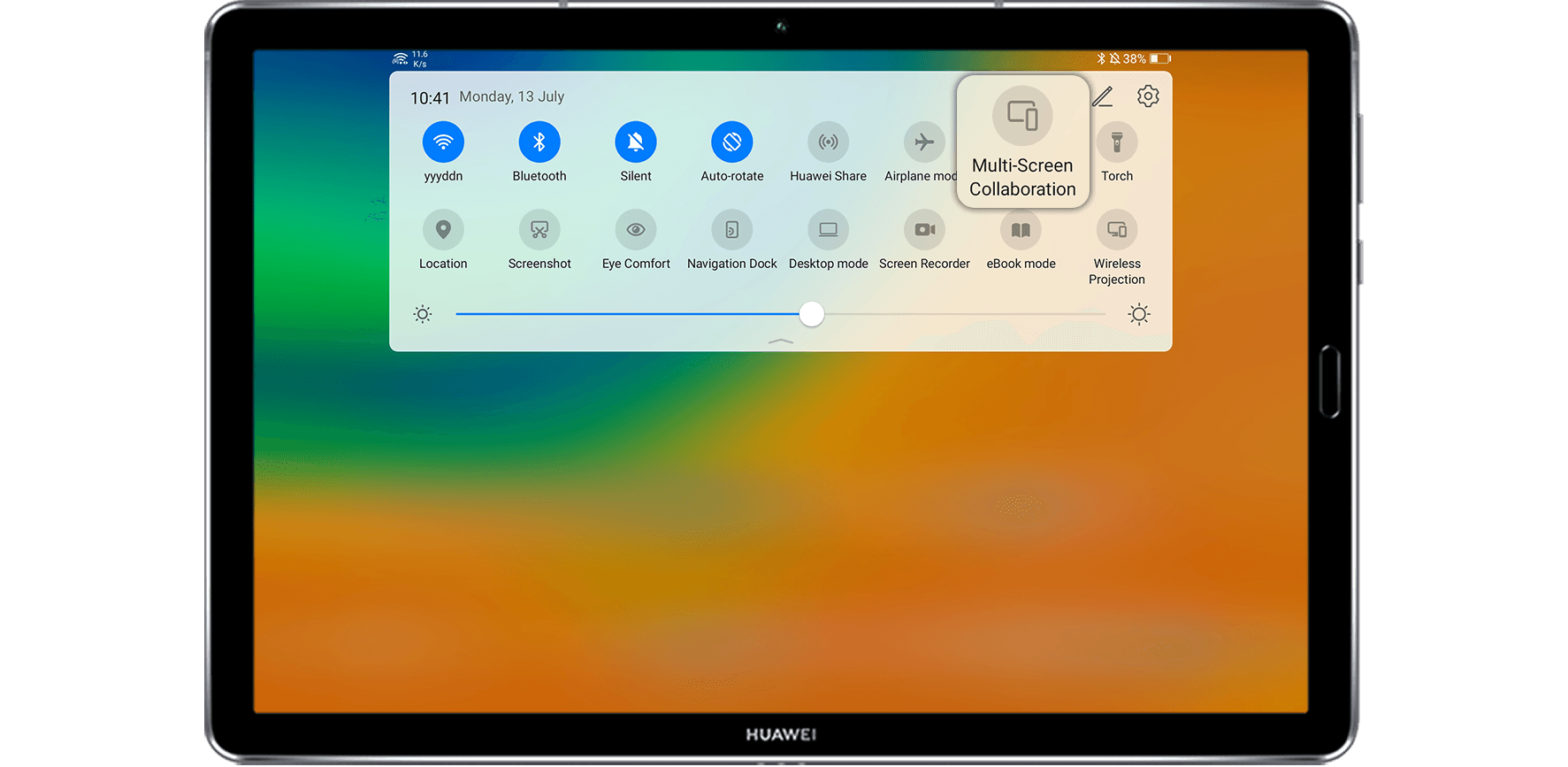
1. Telefonunuzda bildiriş panelinə daxil olmaq üçün status panelini aşağı sürüşdürün və aktivləşdirin Wi-Fi və Bluetooth.
2. Planşetinizdə status panelini aşağı sürüşdürün və aktivləşdirin Çox Ekranlı Əməkdaşlıq.
3. Telefonunuzu planşetinizin yanında saxlayın və qoşulmaq üçün ekrandakı təlimatlara əməl edin.
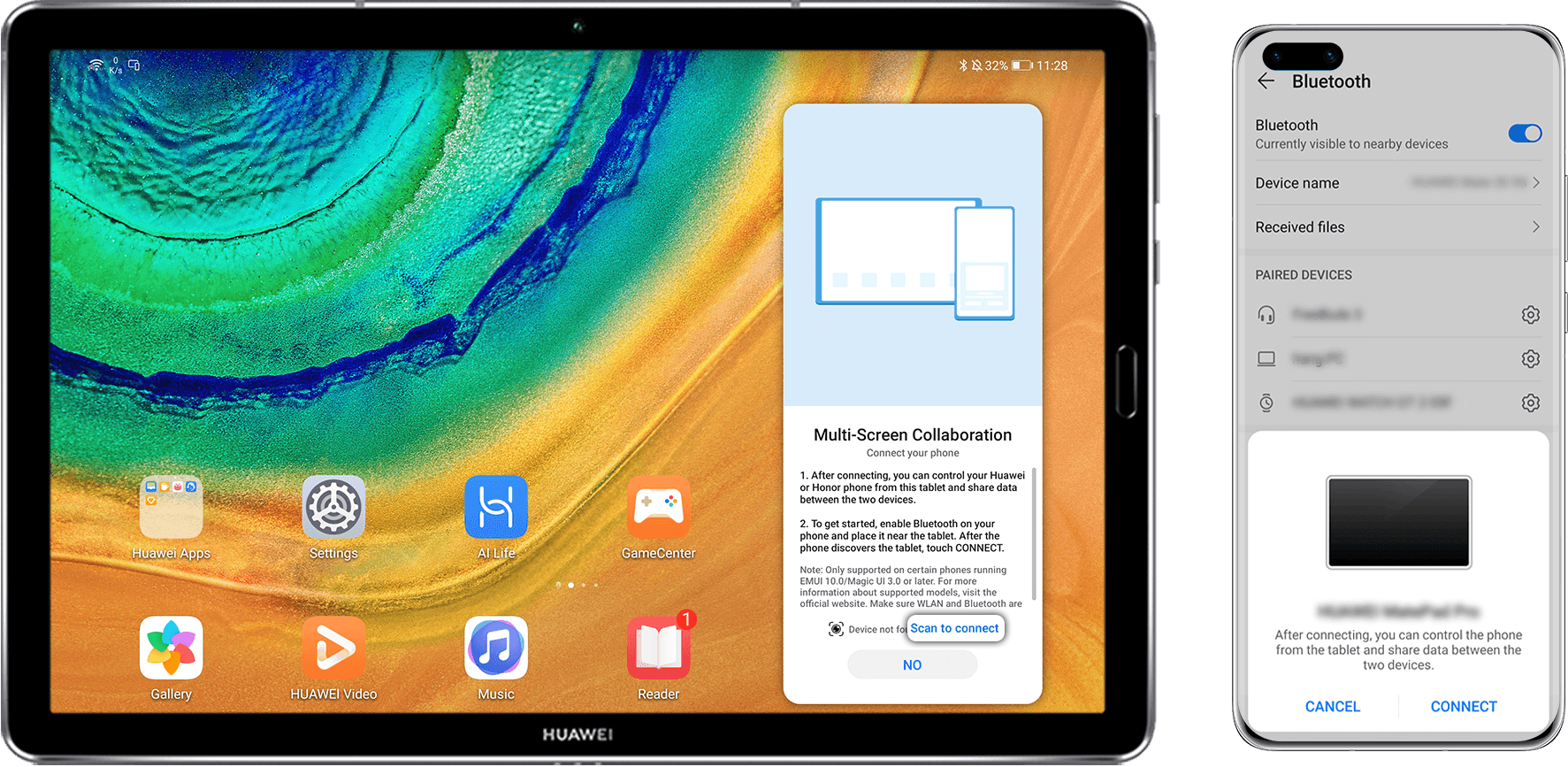
QR kodu skan edərək qoşulun
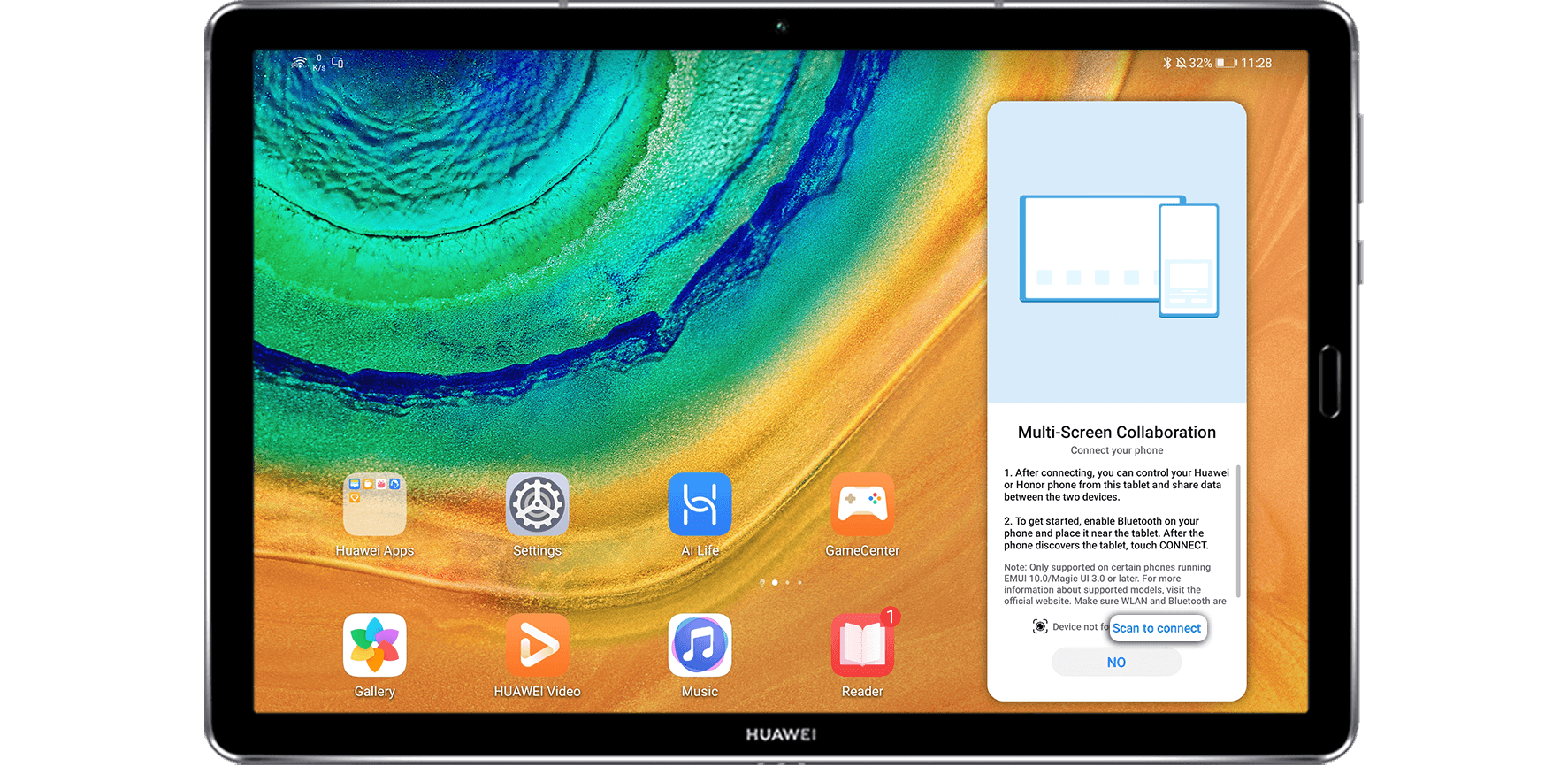
1. Planşetinizdə bildiriş panelinə daxil olmaq üçün status panelini aşağı sürüşdürün və aktivləşdirin Çox Ekranlı Əməkdaşlıq, sonra toxunun Skan edin QR kodunu göstərmək üçün aşağıda qoşulmaq üçün.
2. Telefonunuzda açın Kamera və seçin FOTO rejimi. Yuxarı sol küncdəki AI Lens ikonasına toxunun və keçid edin Kod skaneri. Planşetdəki QR kodunu skan edin və qoşulmaq üçün ekrandakı təlimatlara əməl edin. QR kodunu skan etməzdən əvvəl telefonunuzun İnternetə qoşulduğundan əmin olun.
İkiqat səmərəlilik əldə etmək üçün ekranınızı bölün

Çox Pəncərə və APP Multiplikatoru ilə İş Effektivliyinizi Artırın:
Uzaqdan işləməyə öyrəşmisinizsə, mükəmməl iş sahəsinin həm portativ, həm də səmərəli olması lazım olduğunu biləcəksiniz. HUAWEI planşetləri iki güclü split ekran funksiyası ilə hər iki cəbhədə təqdim olunur.
Çox Pəncərə Planşetdə çoxlu tapşırıqları reallığa çevirir
Çox pəncərə iki əsas funksiyaya malikdir: bölünmüş ekran view və üzən pəncərə. Bunlar sizə eyni anda birdən çox proqrama daxil olmaq imkanı verir.
* Çox pəncərə default olaraq aktivdir. Onu söndürmək üçün keçin Parametrlər > Əlçatımlılıq xüsusiyyətləri > Çox Pəncərə, sonra söndürün Çox pəncərəli dok.
* İstifadə etmək üçün Çox pəncərə zəhmət olmasa planşetinizin sistemini EMUI 10.1 və sonrakı versiyalara yeniləyin.
Split ekrana daxil olur View
Split ekran ilə view, siz eyni vaxtda iki proqramdan istifadə edə bilərsiniz. Bu o deməkdir ki, eyni zamanda söhbət etmək və alış-veriş etmək istədiyiniz zaman dəyişməyə ehtiyacınız yoxdur.
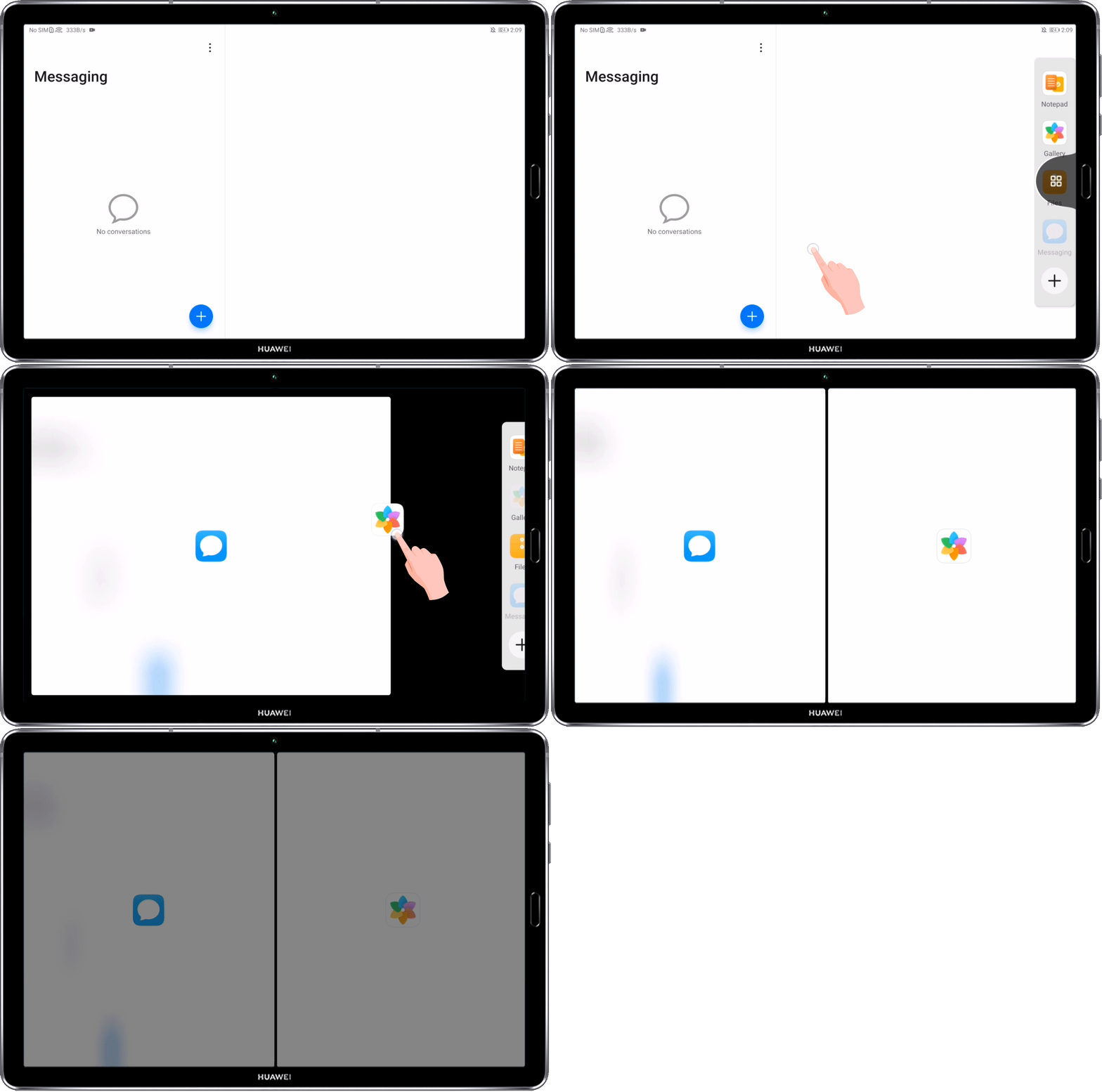
1.Bölünmüş ekrana daxil olmaq üçün view, funksiyanı dəstəkləyən proqramı açın, ekranın sol və ya sağ kənarından içəri doğru sürüşdürün və Çox pəncərəli dok.
2. Tətbiq ikonasını kənara çəkin Çox pəncərəli dok.
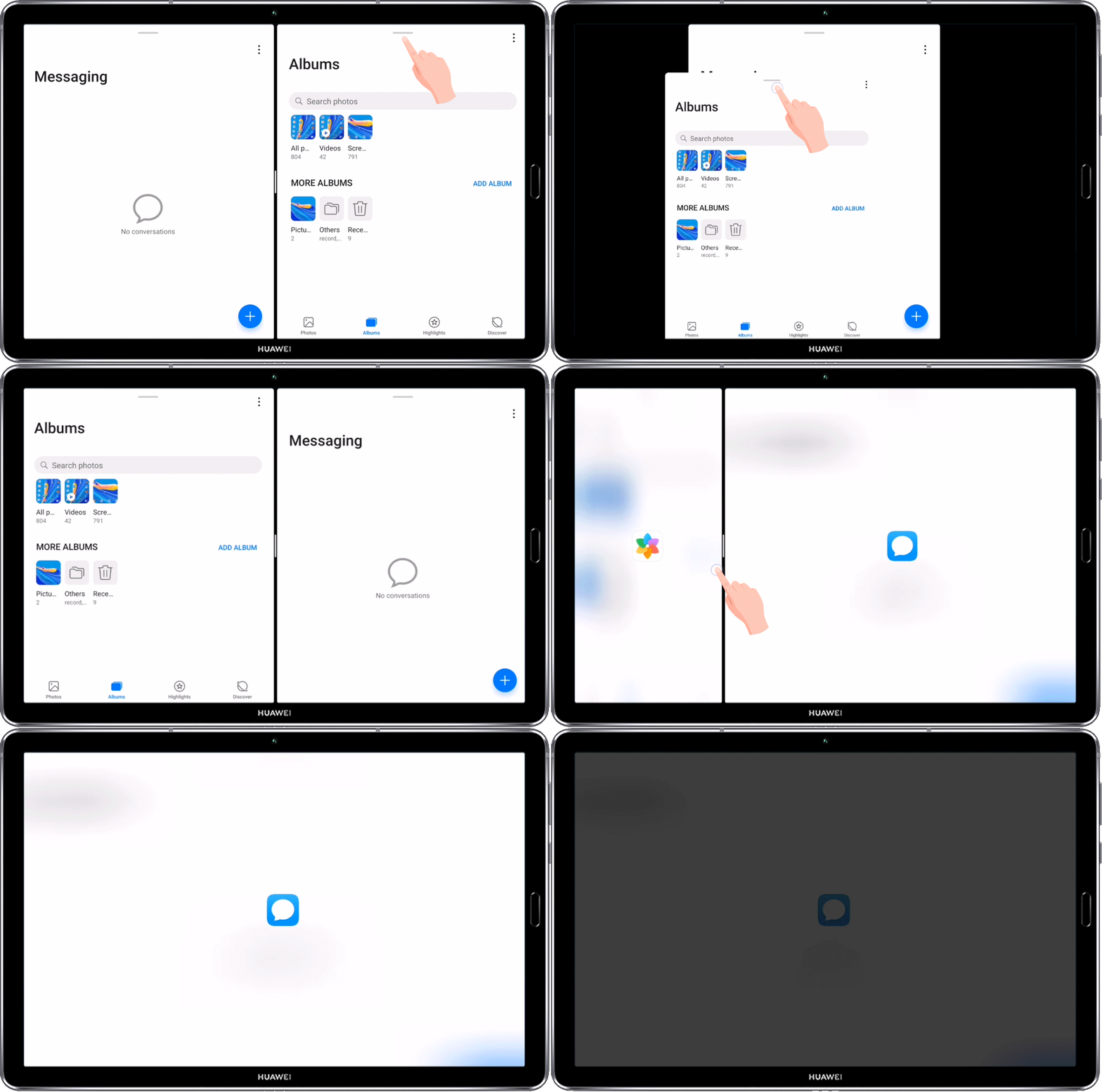
3.İki bölünmüş ekran pəncərəsinin yerlərini dəyişmək üçün bir pəncərənin yuxarısına toxunub kiçilənə qədər saxlayın. Sonra onu ekranın digər tərəfinə sürükləyin.
4.Bölünmüş ekrandan çıxmaq üçün view, sürükləyin  or
or  hər iki pəncərə yox olana qədər bölünmüş ekran xəttinin ortasında üfüqi və ya şaquli olaraq.
Üzən Pəncərə göstərilir
Oyun oynayarkən üzən pəncərəni açın və hərəkətin bir saniyəsini qaçırmadan dostunuzla söhbət edə bilərsiniz.
1. Ekranın sol və ya sağ kənarından içəri doğru sürüşdürün və ekrana gətirmək üçün basıb saxlayın Çox pəncərəli dok.
2. İçində Çox pəncərəli dok, üzən pəncərədə açmaq istədiyiniz proqrama toxunun.
3.Drag üzən pəncərənin yuxarısını ekranın onu göstərmək istədiyiniz hissəsinə köçürün. toxunun  pəncərə məzmununu tam ekran rejimində göstərmək üçün üzən pəncərədə. toxunun
  bağlamaq üçün pəncərədə.

Ayrılmış ekran arasında keçid View və Üzən Pəncərə
Toxunub saxlayın bölünmüş ekran pəncərəsinin yuxarısında və onu yuxarı və ya aşağı (Landşaft rejimində) və ya sola və ya sağa (Portret rejimində) dartın, sonra bölünmüş ekran pəncərəsi proqram ikonasına dəyişdikdə barmağınızı buraxın.
Toxunub saxlayın bölünmüş ekran pəncərəsinin yuxarısında və onu yuxarı və ya aşağı (landşaft rejimində) və ya sola və ya sağa (portret rejimində) dartın, sonra üzən pəncərədən bölünmüş ekrana keçmək üçün barmağınızı buraxın. view.
Çox Pəncərə Dokunda Tətbiqi əlavə edin, köçürün və ya silin
Tətbiq əlavə etmək üçün ekranın sol və ya sağ kənarından içəriyə sürüşdürün və ekrana gətirmək üçün basıb saxlayın Çox pəncərəli dok. Toxun  , əlavə etmək istədiyiniz proqramı seçin, sonra toxunun BİTİRİLDİ.
Proqramı köçürmək üçün üzərinə gətirin Çox pəncərəli dok, toxunub istədiyiniz proqramı dokdakı istənilən yerə sürükləyin. Proqramı silmək üçün toxunun  silmək istədiyiniz tətbiqin yuxarı sağ küncündə.

Planşetinizlə daha çox şey edin
PC Rejimi və Oyanmaq üçün Tap funksiyası ilə daha ağıllı işləmək:
Siz işgüzar səfərdə olduğunuz zaman HUAWEI planşetləri mükəmməl tərəfdaşlarınız ola bilər, çünki onları daşımaq asan deyil, həm də çoxlu fantastik funksiyalarla təchiz olunub. məsələnample, siz planşetinizi dərhal PC rejimi ilə noutbuka çevirməklə və ya telefonunuzun ekranını planşetinizə proyeksiya etməklə və Çox Ekranlı Əməkdaşlıq ilə iki cihazda problemsiz işləməklə səmərəliliyinizi artıra bilərsiniz. Qeyd etmək lazımdırsa, onu oyatmaq üçün qələmlə planşetin ekranına toxuna və ya mətn daxil etmək üçün səsinizdən istifadə edə bilərsiniz, beləliklə, ilham parıltılarını itirməkdən heç vaxt narahat olmayacaqsınız.
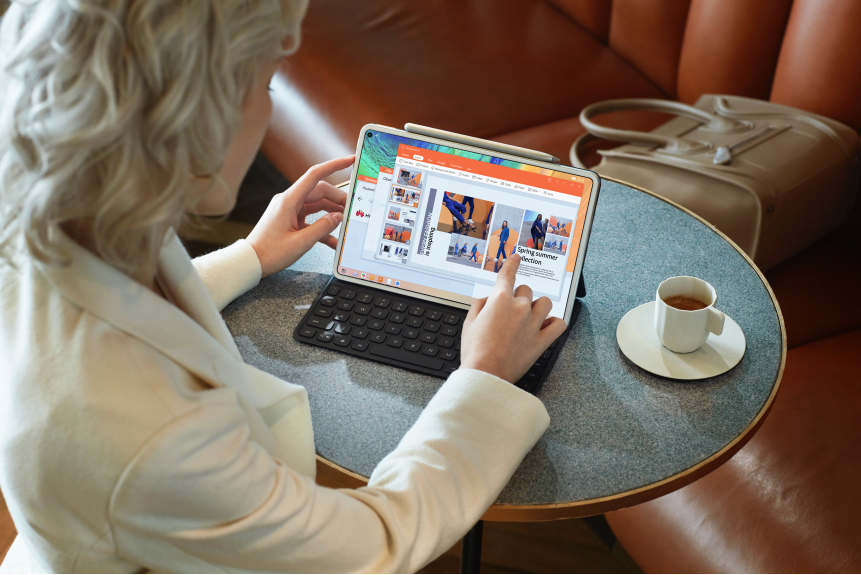
PC rejimi ilə səmərəli işləmək
PC rejimi ilə siz planşetinizi noutbuka çevirə və aşağıdakı funksiyalardan istifadə edə bilərsiniz:
Birdən çox pəncərə göstərin: Çox tapşırıqlı oyununuzu bölünərək artırın webbirdən çox pəncərədə səhifələr və sənədlər. Pəncərələri sürükləyərək yenidən təşkil edə və bir toxunuşla onları aça və ya gizlədə bilərsiniz.
İdarə et files: Planşetin iş masasından qovluqlar yaradın, silin və ya adını dəyişin.
Əşyaları asanlıqla tapın: axtarın files, videoları, şəkilləri başlanğıc menyusunda, laptopda olduğu kimi.
Proqram qısa yolları yaradın: Başlanğıc menyusundan proqrama toxunub saxlayın, sonra qısayol yaratmaq üçün onu masaüstünə dartın. Siz həmçinin proqram ikonasına toxunub saxlaya və toxuna bilərsiniz Masaüstünə əlavə edin masaüstündə proqram qısayolu yaratmaq üçün.
PC rejimini necə aktivləşdirmək olar
Bildiriş panelini göstərmək üçün ekranda aşağı sürüşdürün, sonra toxunun İş masası rejimi.
Planşetinizi ayrıca satın alına bilən aksessuar olan klaviaturaya qoşmusunuzsa, planşeti klaviaturaya qoşduqdan sonra sizdən PC rejimini aktivləşdirməniz təklif olunacaq. Bunu təsdiq etdikdən sonra planşetiniz laptopun iş masasını göstərəcək.
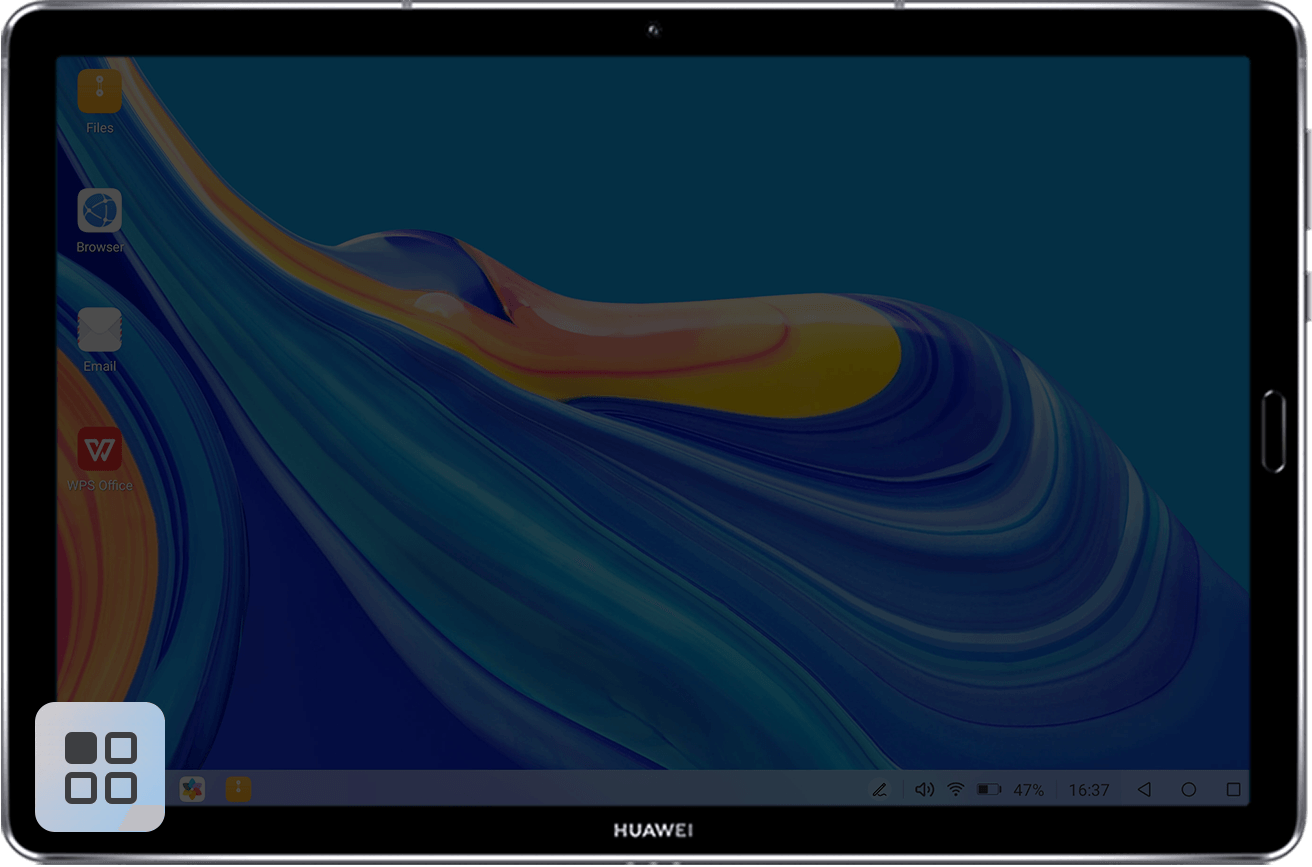
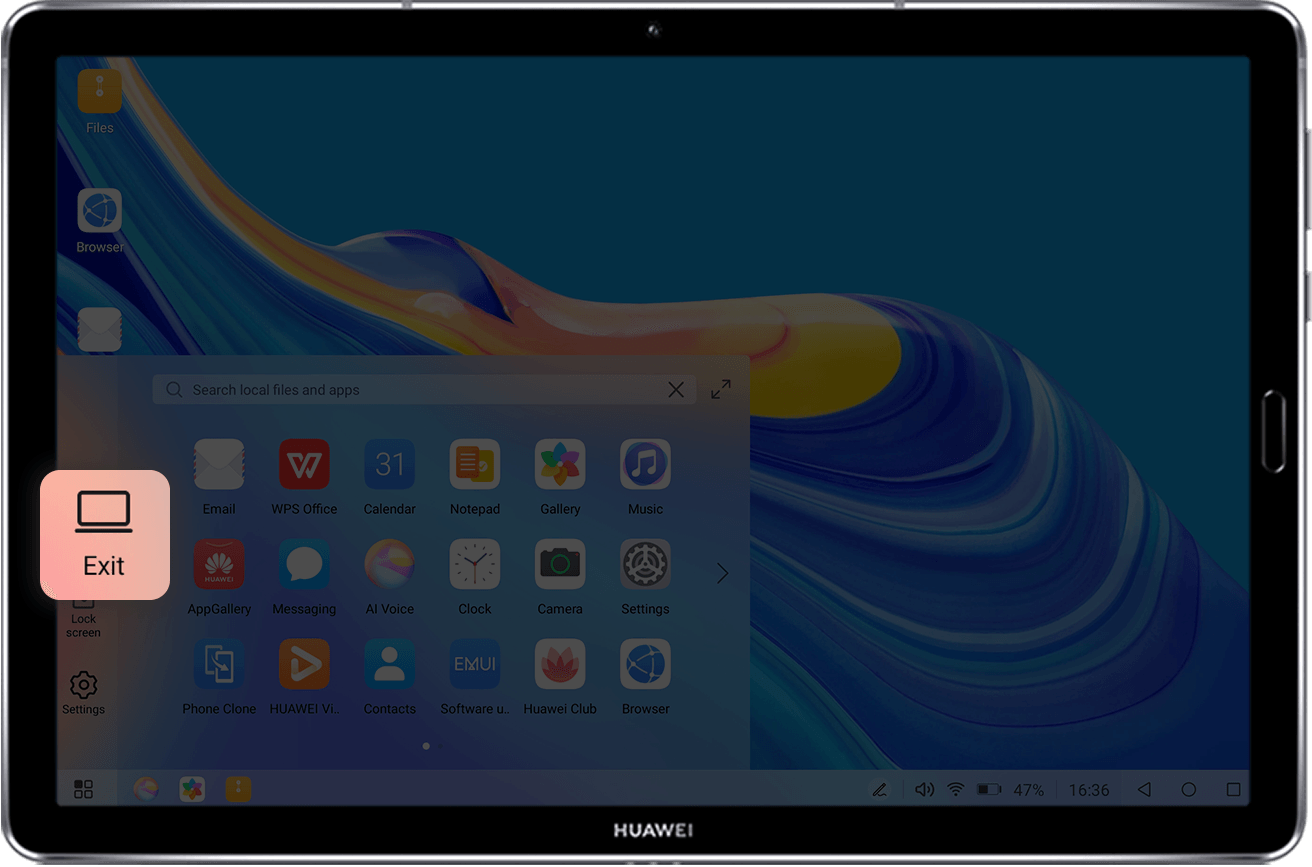
PC rejimindən necə çıxmaq olar
Başlanğıc düyməsinə, sonra toxunun Çıx.
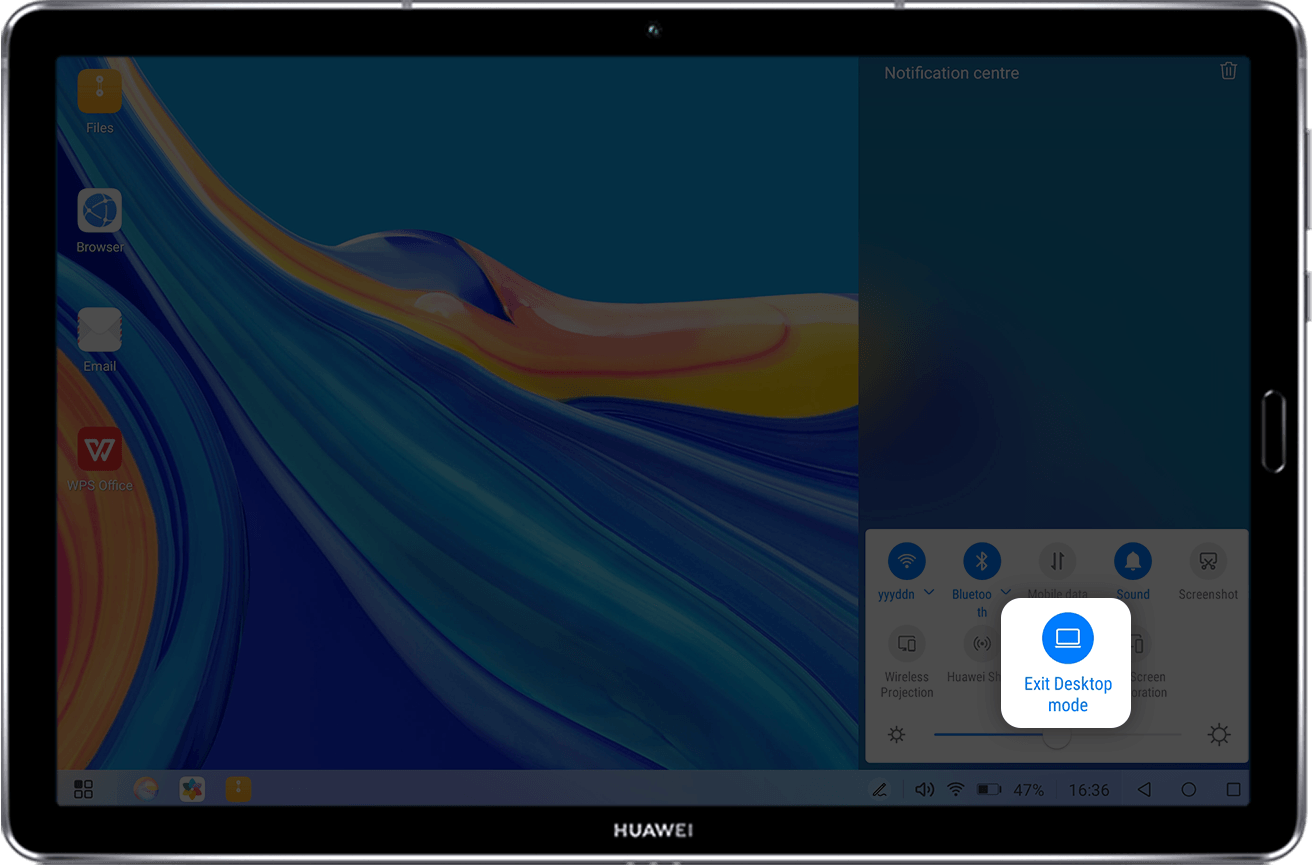
Alternativ olaraq, Bildiriş mərkəzini göstərmək üçün ekranın aşağı sağ tərəfindəki istənilən yerə toxunun, sonra toxunun Masaüstü rejimindən çıxın.

Planşeti oyatmaq üçün toxunun
Planşet stilus qələmi ilə birlikdə verilir və var Notepad proqram. Ekran sönük olduqda, sadəcə qələmin ucuna toxunmaqla onu oyatmaq olar. Bu sizi birbaşa aparacaq Notepad beləliklə siz dərhal qeydlər etməyə başlaya bilərsiniz.
* HUAWEI M-Qələmi tələb olunur.
Bu xüsusiyyətdən necə istifadə etmək olar:
1. Stylus qələmini ilk dəfə istifadə edərkən çentik sahəsini planşetin yuxarı tərəfinin ortasına (güc düyməsinin olduğu yerə) yapışdırın, sonra ekrandakı təlimatlara əməl edərək stylus qələmini Bluetooth istifadə edərək planşetlə cütləşdirin.
2.İki cihaz birləşdirildikdən sonra və planşet ekranı söndürüldükdə, planşeti cəld oyatmaq və daxil olmaq üçün stilus qələmini ekrana vurun və ya ekranda xətt çəkin. Notepad.
Çox ekranlı əməkdaşlıq ilə siz planşetdən istifadə edərək telefonunuzu idarə edə bilərsiniz
Birincisi, iki cihazı birləşdirmək və telefon ekranınızı planşet ekranına proyeksiya etmək üçün planşetinizdə Çox Ekranlı Əməkdaşlığı aktivləşdirin. Daha sonra siz telefon zənglərinə cavab vermək və mesaj göndərmək daxil olmaqla telefonu idarə etmək üçün planşetinizdən istifadə edə bilərsiniz. Bu xüsusiyyət haqqında daha çox məlumat əldə etmək üçün baxın Çox ekranlı əməkdaşlıq: Telefonunuzu virtual olaraq planşetinizdən idarə edin.
Ekran sahəsindən maksimum yararlanın
Planşet Çox Pəncərə və APP Multiplikatoruna malikdir, beləliklə siz müxtəlif tapşırıqları bir ekranda yerinə yetirə bilərsiniz. məsələnample, eyni zamanda sənədləri yoxlayarkən E-poçt yaza və ya oxuya bilərsiniz files mesajlara cavab verərkən. Ətraflı məlumat üçün baxın Çox Pəncərə və APP Multiplikatoru ilə İş Effektivliyinizi Artırın.
PC rejimini və oyanmaq üçün kran funksiyasını dəstəkləyən planşetlə yolda işləmək həmişəkindən daha rahatdır. Beləliklə, səyahət etmək üçün ağıllı və çox yönlü bir cihaz axtarırsınızsa, ona müraciət edin.


