

 Miniatür hərəkət kamerası
GO3S istifadəçi təlimatı
Məhsulun təqdimatı
Giriş

| 1. Toxunma ekranını çevirin 2. Göstərici işığı 3. Çekim düyməsi |
4. Güc düyməsi 5. Doldurma nöqtəsi 6. Sürətli düymə |
7. Montaj mandalı 8. Açarı buraxın 9. Type-C Doldurma Portu |

| 1. Mikrofon 2.Obyektiv 3. GO 3S düyməsi |
4. Göstərici işığı 5. Doldurma nöqtəsi 6. Natiq |
Standart Aksesuarlar
GO 3S və Action Pod getdiyiniz yerdə çevik çəkiliş üçün müxtəlif aksessuarlara quraşdırıla bilər.
| Aksesuarlar | Təsvir | Şəkil |
| Maqnit kulon | İstifadə qaydası: 1. Maqnit kulonunu paltarınızın altına taxın, kamera işarəsi çölə baxsın. 2. GO 3S-i paltarınızın üzərindəki Maqnit Asqıya üfüqi və ya şaquli şəkildə quraşdırın. Üfüqi montaj sizə 16:9 aspekt nisbəti verir, şaquli montaj isə onu 9:16-ya çevirir. Qeydlər: Əgər kardiostimulyatorunuz varsa, maqnit qabiliyyətinə görə bu aksesuardan istifadə etməyin. |
 |
| Pivot Stend | İstifadə qaydası: 1. Pivot dayağı yapışqan bazaya vidalayın. 2. Pivot Stendinin yan tərəflərindəki iki tokaya basın və GO 3S-i quraşdırın (Action Pod ilə və ya olmadan). əmin olun kamera Pivot Standdakı ikona ilə eyni istiqamətə baxır. 3. Təmiz və quru səthə (düz və ya əyri) yapışdırın. Təhlükəsiz quraşdırmaq üçün 10 saniyə basıb saxlayın. 4. Selfie çubuğu kimi 1/4″ montaj nöqtəsi vasitəsilə digər aksesuarları birləşdirmək üçün Pivot Stand bazası çıxarıla bilər. Qeydlər: 1. Yapışqan baza yalnız 0°C-40°C (32°F-104°F) şəraitində istifadə edilməlidir. Maksimum səviyyəyə çatır. tətbiqdən 30 dəqiqə sonra güc. 2. Yapışqan baza təkrar istifadə edilə bilər. Su ilə təmizləyin və yenidən istifadə etmək üçün havada qurutun. |
 |
| Asan klip | İstifadə qaydası: 1. GO 3S-i Easy Clip-in üzərinə Asan Klipdəki işarə ilə eyni istiqamətdə quraşdırın. Təhlükəsiz olduğundan əmin olun. 2. Asan Klipi papağın və ya başqa obyektin kənarına bərkidin və onu istədiyiniz bucağa uyğunlaşdırın. Çevik bucaq tənzimləməsi üçün o, paltarınızın üzərindəki Maqnit Asqıya da bərkidilə bilər. |
 |
İlk İstifadə
Doldurulur
GO 3S-i Action Pod-un içərisinə qoyun və qutudakı rəsmi Type-C kabelini Action Pod-a qoşun.
Doldurma zamanı həm kamera, həm də Fəaliyyət Podunun göstərici işığı sabit qırmızı olacaq. Cihaz tam doldurulduqda müvafiq göstərici işığı sönəcək. Hər iki göstərici işığı söndükdən sonra hər iki cihaz tam doldurulur.
Qeydlər:
- Lütfən, GO 3S-i ilk dəfə Action Pod-a qoymazdan əvvəl onun arxasındakı qırmızı stikeri çıxarın.
- GO 3-ün xüsusi şarj cihazı ilə doldurulması tövsiyə olunur. Əgər o, kompüterdəki USB portuna və ya digər portativ enerji mənbəyinə qoşulubsa, enerji təchizatı kameranı və Action Pod-u eyni vaxtda doldurmaq üçün kifayət etməyə bilər.

GO 3S Doldurma Vaxtı
23 dəqiqə – 80%
35 dəqiqə – 100%
Fəaliyyət Podunun Doldurulma Vaxtı
47 dəqiqə – 80%
65 dəqiqə – 100%
Seriya nömrənizi tapın
Seriya nömrəsi kameranızı tez müəyyən etmək üçün istifadə edilə bilən unikal koddur. Seriya nömrəsini aşağıdakı yollarla tapa bilərsiniz:
● Məhsul qutusu
GO 3S və Action Pod-un seriya nömrəsi orijinal məhsul qutusunun arxasındadır.

● Kamera parametrləri
- Kameranızı işə salın.
- Qısayol Menyusuna daxil olmaq üçün toxunma ekranında aşağı sürüşdürün, sonra [Parametrlər] > [Kamera Məlumatı] bölməsinə keçin. view seriya nömrəsi.

● Insta360 Tətbiqi
- Kameranızı Insta360 tətbiqinə qoşun.
- Proqram Parametrləri > [Cihaz Məlumatı] daxil edin view seriya nömrəsi.

● Insta360 Studio
- Kompüterinizdə Insta360 Studio proqramını işə salın və istənilən foo-nu idxal edintage kamera tərəfindən qeydə alınıb.
- Foo seçintage və daxil olmaq üçün ekranınızın sağ tərəfindəki məlumat işarəsinə klikləyin File Xüsusiyyətlər və view seriya nömrəsi.

Aktivləşdirmə
İlk dəfə istifadə etməzdən əvvəl kameranı Insta360 proqramında aktivləşdirməlisiniz.
Addımlar:
- Insta360 proqramını yükləyin. Alternativ olaraq, istənilən böyük proqram mağazasında “Insta360” axtarın və ya qutudakı QR kodunu skan edin.
- Kameranı yandırmaq üçün Güc düyməsini basın.
- Telefonunuzda Wi-Fi və Bluetooth-u aktivləşdirin.
- Insta360 tətbiqini açın və səhifənin altındakı kameraya toxunun. Açılan pəncərədə qoşulmaq istədiyiniz cihazı seçin, sonra əlaqəni tamamlamaq üçün ekrandakı təlimatlara əməl edin. Kameranızın adı defolt olaraq “GO 3S ******” dir, burada ****** kameranızın seriya nömrəsinin son altı rəqəmidir. İlk dəfə qoşulduqda əlaqəni toxunma ekranında təsdiqləməlisiniz.
- Kameranı uğurla birləşdirdikdən sonra onu aktivləşdirmək üçün ekrandakı təlimatlara əməl edin. Əgər yeni versiya mövcuddursa, proqram sizə proqram təminatını yeniləməyi təklif edəcək. Kameranın proqram təminatını yeniləmək üçün ekrandakı göstərişlərə əməl edin.
Əsas istifadə
Fəaliyyət Pod Düymə Təlimatları
Güc düyməsi

| Kamera Vəziyyəti | Əməliyyat | Təsvir |
| Söndürüldü | Bir dəfə basın | ● Kameranı yandırın. |
| Açıqdır | Bir dəfə basın | ● Sensor ekranını yandırın/söndürün. ● GO 3S Fəaliyyət Podunda deyilsə: Kameranı oyandırın. |
| Uzun basın | ● 3 saniyə: Gücü söndürün. |
Tez Düymə

| Kamera Vəziyyəti | Əməliyyat | Təsvir |
| Açıqdır | Bir dəfə basın | ● Əvvəlcədən qurulmuş çəkiliş rejimlərinə və parametrlərinə tez daxil olun. Fərqli ilkin parametrlər arasında keçid etmək üçün yenidən basın. ● İlk dəfə basdığınız zaman o, defolt olaraq Çəkiliş rejimi səhifəsinə keçəcək. Əvvəlcədən parametrlər səhifəsinə keçmək və ya fərdiləşdirmək üçün yuxarı sol küncdəki keçid işarəsinə toxunun Parametrlərdə Tez Düymə. |
Çekim düyməsi

| Kamera Vəziyyəti | Əməliyyat | Təsvir |
| Söndürüldü | Bir dəfə basın | ● QuickCapture ilə çəkilişlərə başlayın. *Əvvəlcə kamerada aktivləşdirilməlidir. |
| Açıqdır | Bir dəfə basın | ● Əvvəlcədənview səhifə: ○ Şəkil çəkin və ya video yazmağa başlayın. ○ Yazmağı dayandırın. ● Digər səhifədə: ○ Əvvəlki vəziyyətə qayıdınview səhifə. ○ Tətbiqdə əlaqəni təsdiqləyin (ilk dəfə qoşulduqda). |
| Uzun basın | ● Yazmanı tez ləğv edin və silin. *Öncə “Yazı ləğv etmək üçün Çekim düyməsini uzun basın” funksiyasını aktivləşdirməlisiniz. |
GO 3S Düymə Təlimatları
GO 3S-i Action Pod-dan çıxardığınız zaman idarə edin.
| Kamera Vəziyyəti | Əməliyyat | Təsvir |
| Söndürüldü | Uzun basın | • 3 saniyə: Yandırılır. |
| Söndürüldü | Bir dəfə/İkiqat basın basın |
● QuickCapture ilə çəkilişlərə başlayın. ○ Bir dəfə basın: Kameranı tez yandırın və video yazmağa başlayın (standart olaraq). ○ İki dəfə basın: Kameranı cəld yandırın və FreeFrame Video rejimində yazmağa başlayın (standart olaraq). *Əvvəlcə kamerada aktivləşdirilməlidir. Siz standart düymə funksiyalarını fərdiləşdirə bilərsiniz. |
| Açıqdır | Bir dəfə basın | • QuickCapture ilə çəkilişlərə başlayın. Yazmağı dayandırmaq üçün yenidən basın. • Tətbiqdə əlaqəni təsdiqləyin (ilk dəfə qoşulduqda). |
| Uzun basın | • 3 saniyə: Gücü söndürün. |
GO 3S Kamera Düyməsinin Fərdiləşdirməsi
Siz Action Pod və ya proqram parametrləri səhifəsi vasitəsilə GO 3S düymələrini seçimlərinizə uyğun olaraq fərdiləşdirə bilərsiniz.
● Fəaliyyət bölməsi
- Sensor ekranında aşağı sürüşdürün və Parametrlərə keçin.
- Fərdiləşdirmək üçün “GO 3S Düymə Parametrləri” üzərinə klikləyin.

● Insta360 Tətbiqi
- Kameranı Insta630 proqramına qoşun.
- Fərdiləşdirmək üçün Parametrlər > Düymə Parametrlərinə keçin.
GO 3 və Action Pod-dan istifadə
● GO 3S və Action Pod-dan birlikdə istifadə:
GO 3S Fəaliyyət Podunda olduqda, o, bir fəaliyyət kamerası kimi işləyir və GO 3S düymələri deaktiv edilir. Əvəzində siz Action Pod-dakı düymələrlə və ya proqram vasitəsilə kameranı idarə edə bilərsiniz.

● Onlardan ayrıca istifadə:
GO 3S Action Pod-dan çıxarıldıqda, o, uzaqdan idarəetmə və canlı əvvəldən istifadə üçün istifadə edilə bilərview 16 fut (5 m) məsafəyə qədər. GO 3S düymələri işə salınıb.
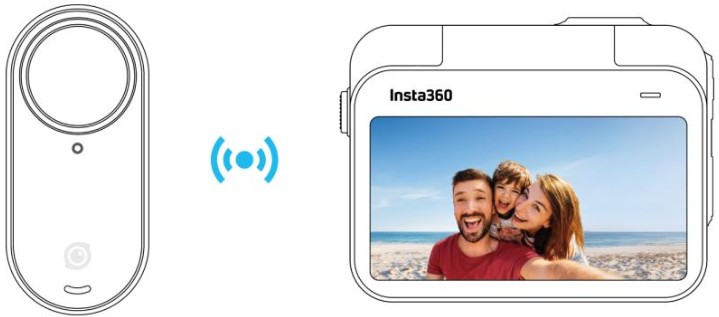
Qeyd: Uzaqdan əvvəlcədən üçün Action Pod istifadə edərkənview, məlumatlar Bluetooth vasitəsilə ötürülür və əvvəlcədən keyfiyyətview footage azaldılır. Uzaqdan istifadə faktiki foo-ya təsir etməyəcəktage.
Toxunma ekranından istifadə
Sensor ekranın əsas displeyi cari çəkiliş rejimini göstərir. Menyu çubuğu batareya səviyyəsini, yaddaş tutumunu və cari çəkiliş parametrlərini göstərir. Ekranı sürüşdürməklə və ya toxunmaqla aşağıdakılara nail ola bilərsiniz:
 |
 |
| Ekrana toxunun Toxunma ekranında məlumatı gizlədin/göstərin. |
Yuxarıdan aşağı sürüşdürün View Qısayol Menyu. |
 |
 |
| Mərkəzdə sola və sağa sürüşdürün Çəkiliş rejimini dəyişdirin. |
Soldan sürüşdürün Albom səhifəsinə daxil olun. |
 |
 |
| Sağdan sürüşdürün Çəkiliş parametrlərinin parametrlərini daxil edin. |
Aşağıdan yuxarı sürüşdürün Daha çox çəkiliş parametrləri. |
Çəkiliş interfeysi

- Yaddaş: Qalan fotoşəkillərin sayını və ya video foo uzunluğunu göstərirtage ki, microSD kartında saxlanıla bilər.
- GO 3S Batareya Vəziyyəti: GO 3S batareyasının cari səviyyəsi.
- Action Pod Batareya Vəziyyəti: Fəaliyyət Podunun cari batareya səviyyəsi.
- Tilt Fix: yandırın/söndürün.
- Çəkiliş rejimi: Fərqli çəkiliş rejimi seçmək üçün işarəyə toxunun və sürüşdürün.
- Çəkiliş Xüsusiyyətləri: Cari çəkiliş rejimi parametrləri.
- Sahəsi View: Sahəni dəyişdirin View.
- Aydınlıq Böyütmə: 1-2x fokus arasında dəyişin, yaxınlaşdırmaq üçün uzun basın.
- Səs bulanıqlığının azaldılması: Hərəkət bulanıqlığını yaxşılaşdırmaq və təsvirin sabitləşməsini artırmaq üçün aşağı işıqlı mühitlərdə avtomatik olaraq işə düşür. İşıqlandırma çox qaranlıq olarsa, təsvirin parlaqlığı azalacaq və titrəmə əleyhinə təsirsiz olacaq.
Çəkiliş rejimi
Çəkiliş rejimi ikonasına toxunun və fərqli çəkiliş rejimi seçmək üçün ekranın mərkəzindən sola və sağa sürüşdürün və ya sürüşdürün.
| Çəkiliş rejimi | Təsvir |
| Foto | Tək şəkil çəkin. Əksər səhnələr üçün uyğundur. |
| Video | 4K-a qədər adi HD video yazın. Əksər səhnələr üçün uyğundur. |
| Pulsuz çərçivə video | Yazdıqdan sonra aspekt nisbətinizi seçmək imkanı ilə video çəkin. FlowState Stabilizasiyası və Horizon Lock tətbiq və ya Studio vasitəsilə postda tətbiq olunur. |
| Timelapse | Statik timelapse videoları çəkmək üçün uyğundur. |
| TimeShift | Hərəkət edərkən hiperlaps (sürətləndirici) video çəkin. |
| Yavaş Hərəkət | 200 kadr sürətinə qədər yavaş hərəkətli video çəkin. |
| Döngü qeydi | Davamlı qeyd edin və yalnız sonuncu sabit uzunluqlu seqmenti yadda saxlayın. |
| Starlapse | Birdən çox fotoşəkil çəkin və saxlayın və avtomatik olaraq Starlapse effektlərini birləşdirin. |
| İnterval | Kamera avtomatik olaraq müəyyən vaxt intervalında şəkil çəkir. |
| HDR Foto | Yüksək dinamik diapazonla şəkil çəkin. |
Qısayol Menyu
üçün toxunma ekranında aşağı sürüşdürün view Qısayol Menyu.

- Fırlanma kilidi: yandırın/söndürün.
- Ekranı kilidləyin: toxunma ekranını kilidləmək üçün toxunun. Kilidi açmaq üçün toxunma ekranında yuxarı sürüşdürün və ya kiliddən çıxarmaq üçün ekran sönük olarkən Güc düyməsini basın.
- Göstərici İşıq Parlaqlığı: GO 3S Göstərici İşığı parlaqlıq səviyyəsini təyin edin.
- Bildiriş səsi: Kamera dinamikinin səsini təyin edin. Dörd seçim var: Yüksək, Orta, Aşağı və Səssiz.
- Parlaqlığı Tənzimləyin: Ekran parlaqlığını tənzimləmək üçün çubuğu sürüşdürün.
- Öncədən yazma: yandırın/söndürün. Aktivləşdirildikdən sonra, Çekim düyməsini basmazdan əvvəl o, 10-30 saniyəlik videoya qənaət edir. Yalnız Video və FreeFrame Videoda dəstəklənir.
- Interval qeydi: yandırın/söndürün. Aktivləşdirildikdən sonra, kamera söndürüldükdə kamera avtomatik olaraq işə düşəcək, yazmağa başlayacaq və müəyyən edilmiş intervallarla söndürüləcək.
- Uşaq rejimi: Şəbəkə: yandırın/söndürün. GO 3S uşaq tərəfindən geyildikdə və ya istifadə edildikdə uyğundur. Aktivləşdirildikdən sonra təsadüfən basılmaların qarşısını almaq üçün düymələrin işləməsini dayandırır, xəbərdarlıq səslərini susdurur və göstərici işıqlarını söndürür.
- Şəbəkə: yandırın/söndürün.
- Səviyyə göstəricisi: yandırın/söndürün. Aktivləşdirildikdən sonra ekranda üfüqi istinad xətti görünür ki, siz çəkilişinizin səviyyəli olub-olmadığını asanlıqla deyə bilərsiniz.
- Səslə İdarəetmə: yandırın/söndürün.
- Jest nəzarəti: yandırın/söndürün.
- QuickCapture: yandırın/söndürün. Aktivləşdirildikdən sonra onu yandırmaq və yazmağa başlamaq üçün kamera söndürüldükdə Çekim düyməsini basın.
- Müddətli Çəkiliş: Cari çəkiliş rejimində Zamanlı Çəkmə funksiyasından istifadə edin. Yalnız Video, FreeFrame Video, Foto, Interval Foto və Timelapse rejimində dəstəklənir.
- Audio Parametrləri: Səs rejimini dəyişdirin. Küləyin Azaldılması, Stereo və ya İstiqamət Fokusundan birini seçin.
- Parametrlər: Kamera parametrlərinə baxın.
Çəkiliş Spesifikasiyası Parametrləri
Sensor ekranının aşağısından yuxarı sürüşdürün view çəkiliş spesifikasiyası parametrləri.

| Çəkiliş rejimi | Parametrlər |
| Foto | Nisbət, Format, Taymer |
| Video | Nisbət, Qətnamə, Çərçivə Tezliyi, Stabilizasiya, Müddət |
| Pulsuz çərçivə video | Nisbət, Qətnamə, Çərçivə Tezliyi, Müddət |
| Timelapse | Nisbət, İnterval, Müddət |
| Vaxtın dəyişdirilməsi | Nisbət, Qətnamə, Çərçivə Tezliyi, Müddət |
| Yavaş Hərəkət | Nisbət, Qətnamə, Çərçivə Tezliyi, Müddət |
| Döngü qeydi | Nisbət, Döngə Müddəti, Qətnamə, Çərçivə Tezliyi, Stabilizasiya |
| Starlapse | Nisbət, Format, Taymer, Müddət |
| İnterval | Nisbət, Format, İnterval, Müddət |
| HDR Foto | Nisbət, Format, Taymer |
Çəkiliş Parametr Parametrləri
Çəkiliş parametrlərinin parametrlərinə baxmaq üçün toxunma ekranının sağ kənarından sola sürüşdürün.

| Parametrlər | Təsvirlər |
| Çekim Sürəti | İşığın kameraya daxil olması üçün lazım olan vaxta nəzarət edir. Çekim sürəti nə qədər sürətli olarsa, görüntü bir o qədər aydın olar. Dinamik çəkilişlər üçün bunu yüksək, zəif işıqlandırma şəraitində isə aşağı edin. |
| Həssaslıq (ISO) | Sensorun işığa nə qədər həssas olduğunu əks etdirir. Daha yüksək həssaslıq o deməkdir ki, kamera daha parlaq görüntü üçün daha çox işıq tuta bilər. |
| Ekspozisiya Kompensasiyası Dəyəri (EV) | Avtomatik rejimdə siz həddindən artıq və ya az ifşaya kömək etmək üçün EV-ni tənzimləyə bilərsiniz. |
| Ağ Balans (WB) | Qeyri-real rəngləri və tonları aradan qaldırır ki, rənglər şəkildə dəqiq şəkildə çəkilsin. Daha yüksək ağ balans daha isti tonlar yaradır və daha soyuq tonlarda daha aşağı nəticələr verir. |
| Jitter Blur Azaldılması | Az işıqlı mühitlərdə hərəkət bulanıqlığını və sabitləşməni yaxşılaşdırır. Ekstremal mühitlərdə şəkil daha tünd olacaq və bir qədər titrəyəcək. |
| Filtrlər | Müxtəlif rəng tonları və effektləri əlavə edin. |
| Ölçmə rejimi | Face Priority parlaqlıq üçün üzə üstünlük verir. Matris bütün təsvirin dəqiq ekspozisiyasını təmin edir. |
| Kəskinlik | Video ekranının aydınlığını və təsvirin kənarlarının kəskinliyini tənzimləyir. |
| Çəkiliş rejimi | Parametrlər | |
| Avtomatik | Manual | |
| Foto | EV, Ölçmə rejimi, DB | Çekim, ISO, WB |
| Video | Filtrlər, EV, Ölçmə rejimi, Aşağı İşıq Stabilizasiyası, WB, Keskinlik | Filtrlər, Çekim, ISO, WB, Keskinlik |
| Pulsuz çərçivə video | Filtrlər, EV, Ölçmə rejimi, Aşağı İşıq Stabilizasiyası, WB, Keskinlik | Filtrlər, Çekim, ISO, WB, Keskinlik |
| Timelapse | Filtrlər, EV, WB, Keskinlik | Filtrlər, Çekim, ISO, WB, Keskinlik |
| TimeShift | Filtrlər, EV, WB, Keskinlik | Filtrlər, Çekim, ISO, WB, Keskinlik |
| Yavaş Hərəkət | EV, WB, Keskinlik | Çekim, ISO, WB, Keskinlik |
| Döngü qeydi | Filtrlər, EV, Ölçmə rejimi, Aşağı İşıq Stabilizasiyası, WB, Keskinlik | Filtrlər, Çekim, ISO, WB, Keskinlik |
| Starlapse | EV, DB | Çekim, ISO, WB |
| İnterval | EV, DB | Çekim, ISO, WB |
| HDR Foto | WB | |
Albom Səhifəsi
Albom səhifəsinə daxil olmaq üçün toxunma ekranının solundan sağa sürüşdürün.

Apple Mənim tap
GO 3S, GO 3S-də batareyaya malik olduğu müddətcə, GO 3S-in yerini Apple cihazınızdan cəld köçürməyə imkan verən Apple Find My ilə uyğun gəlir. Əvvəlcə kameranı birləşdirməlisiniz.
- Kameranı yandırın.
- Kamera parametrlərində “Apple My Find” seçin və “Cütləşdirməyə başlayın” üzərinə klikləyin.
- Apple cihazınızda Tap My proqramını açın, qoşulun və Insta360 GO 3S-ni Elementlərinizə əlavə edin.
- Uğurla qoşulduqdan sonra, Tap My proqramı ilə GO 3S-in yerini tapa bilərsiniz.
Qeyd:
- Yalnız GO 3S söndürülmüş olsa belə, batareyası qaldıqda dəstəkləyir.
- Fəaliyyət Podunu deyil, yalnız GO 3S müstəqil kamerasını tapmağı dəstəkləyir.
- Yalnız Find My tətbiqi ilə Apple cihazları üçün əlçatandır.
Göstərici İşıqları
Kamerada biri GO 3S korpusunda, digəri isə Action Pod-da olmaqla iki LED Göstərici İşıqları var. Hər ikisi eyni məlumatları göstərir. Siz Parametrlər > Ümumi bölməsində göstərici işıqlarını yandırıb/söndürə bilərsiniz.
| Kamera Vəziyyəti | GO 3S Göstərici İşıq Vəziyyəti | Fəaliyyət Pod Göstərici İşıq Vəziyyəti |
| Güc yandırın | Bərk siyan | Başlanğıc zamanı bərk mavi, sonra bərk mavi |
| Gözləmə rejimi Gözləmə rejimi (şarj edilir) Gözləmə rejimi (tam doldurulmuş) Öncədən yazma U-Disk rejimi |
Bərk siyan | Bərk siyan |
| Gücü söndürün | Beş dəfə mavi yanıb-sönür | Beş dəfə mavi yanıb-sönür |
| Doldurulur (söndürülür) | Bərk qırmızı (tam doldurulduqda sönür) |
Bərk qırmızı (tam doldurulduqda sönür) |
| Videonun yazılması Timelapse | Qırmızı yanıb-sönür | Qırmızı yanıb-sönür |
| İnterval şəkli | Mavi yanıb-sönür, şəkil çəkən zaman işıqlar sönür | Mavi yanıb-sönür, şəkil çəkən zaman işıqlar sönür |
| Geri sayım | / | >1 s: Yanıb-sönən mavi <1 s: Beş dəfə mavi yanıb-sönür |
| Firmware yenilənir | Yavaş-yavaş mavi yanıb-sönür | Yavaş-yavaş mavi yanıb-sönür |
| Qeyri-kafi yaddaş | Qatı sarı | Qatı sarı |
| Aşağı batareya | Hər 5 saniyədə üç dəfə sarı yanıb-sönür | Hər 5 saniyədə üç dəfə sarı yanıb-sönür |
| Temperatur çox yüksək | Üç dəfə sarı yanıb-sönür | Üç dəfə sarı yanıb-sönür |
| Proqrama endirilir | Yanıb-sönən yaşıl | Yanıb-sönən yaşıl |
| Quick Reader-ə uğurla qoşuldu | Bərk yaşıl | Bərk yaşıl |
| Tez Oxucunun ehtiyat nüsxəsinin çıxarılması/formatlanması | Yanıb-sönən yaşıl | Yanıb-sönən yaşıl |
| Quick Reader ilə bağlı problem, yəni qeyri-kafi yaddaş/anormal ehtiyat nüsxə / formatlama uğursuzluğu |
Üç dəfə sarı yanıb-sönür | Üç dəfə sarı yanıb-sönür |
Saxlama
Kameranın daxili yaddaş tutumu üçün iki seçim mövcuddur: 64GB və 128GB. üçün faktiki istifadə sahəsi file sistem müəyyən yer tutduğuna görə saxlama ümumi tutumdan bir qədər az olacaq.
GO 3S və GO 3 Action Pod
GO 3S müstəqil kamerası GO 3 Action Pod ilə uyğun gəlir (ən son proqram təminatına yenilənib):
- GO 3S-i GO 3 Action Pod-a yerləşdirin.
- Rəsmi olaraq Insta360 tətbiqini endirin və ya qoşulun webGO 3 Action Pod-u ən son proqram təminatı versiyasına təkmilləşdirmək üçün sayt.
- Təkmilləşdirmə tamamlandıqdan sonra cihazı yandırmaq üçün GO 3S düyməsini basıb saxlayın və GO 3S-in GO 3 Action Pod-a qoşulmasını gözləyin.
- Bağlantı tamamlandıqdan sonra kamera normal şəkildə istifadə edilə bilər.
Insta360 Proqramı
Insta360 Tətbiqinə qoşulun
- Insta360 proqramını yükləyin. Alternativ olaraq, Insta360 proqramını yükləmək üçün App Store və ya Google Play Store-da “Insta360” axtarın.
- Kameranı yandırmaq üçün Güc düyməsini basın.
- Smartfonunuzda Wi-Fi və Bluetooth-u aktivləşdirin.
- Insta360 tətbiqini açın və səhifənin altındakı kamera işarəsinə toxunun. Kameranızı aktivləşdirmək üçün ekrandakı təlimatlara əməl edin.
- Insta360 tətbiqinə ilk dəfə qoşulsanız, toxunma ekranında əlaqəyə icazə verməli və ya Çekim düyməsini sıxmalısınız.
Proqrama qoşula bilmirsinizsə, smartfonunuzun Wi-Fi parametrlərinə keçin, kameranızı tapın, parolu daxil edin və proqrama qayıdın.
Qeyd: Siz proqram parametrləri səhifəsində kameranın Wi-Fi parolunu dəyişə bilərsiniz.
Hələ də Insta360 Tətbiqinə qoşula bilmirsiniz?
- Insta360 tətbiqinin aşağıdakılar üçün icazəsi olub olmadığını yoxlayın: şəbəkə icazəsi, Bluetooth icazəsi və ya yerli şəbəkə icazəsi.
- Kameranızda Wi-Fi-ın aktiv olub olmadığını yoxlayın.
- Kameranın telefona kifayət qədər yaxın olduğundan əmin olun.
Redaktə
Siz edə bilərsiniz view və foo-nu redaktə edintage Insta360 proqramında və ya Insta360 Studio-da.
Insta360 Proqramı
● Səhifəni redaktə et
- Kameranızı Insta360 tətbiqinə qoşun.
- Redaktə səhifəsinə keçin. Siz “Video Yarat” bölməsində materialınızı aça və redaktə edə və ya “Avtomatik redaktə” ilə kliplərinizi avtomatik redaktə etmək üçün AI-dan istifadə edə bilərsiniz. Viral videolar üçün FlashCut və Shot Lab ilə AI şablonlarını, mövzularını və effektlərini sınayın.
● Albom Səhifəsi
- Kameranı Insta360 proqramına qoşun.
- Albom səhifəsinə daxil olun view bütün klipləriniz.
- Açıq footage və onu pleyerdə redaktə edin.
Insta360 Studio
- Insta360-dan Insta360 Studio-nu yükləyin və açın webkompüterinizdə sayt.
- Kameranızı kompüterinizə qoşun və foo-nu idxal edintage.
- Studio-nun geniş alətləri və kitabxanası ilə redaktə edin və ya daha çox seçim üçün onun Abobe Premiere plaginindən istifadə edin.
File Transfer
Kamera yükləyə bilərsiniz files telefonunuza və ya kompüterinizə daxil edin, sonra onları Insta360 proqramından və ya Insta360 Studio ilə redaktə edin və ixrac edin.
File kameradan telefona köçürün
Simsiz Bağlantı (iOS/Android)
- Kameranı Insta360 proqramına qoşun.
- Proqramın albom səhifəsini açın.
- Seçmək üçün yuxarı sağ işarəyə toxunun fileköçürmək istədiyiniz.
- Onu telefonunuzun albomunda saxlamaq üçün ixrac ikonasına toxunun.
- Eksport edərkən proqramdan çıxmayın və ya telefonunuzu kilidləməyin. Yükləmək üçün yükləmə işarəsinə toxunun files tətbiqin qalereyasına.
Kameranız Insta360 tətbiqinə qoşula bilmirsə, aşağıdakıları sınayın:
- Kameranı və proqramı ən son versiyaya yeniləyin.
- Qoşulduğunu yoxlamaq üçün telefonunuzun Wi-Fi parametrlərini yoxlayın. Əgər yoxsa, Wi-Fi parolunu daxil edin və yenidən cəhd etməzdən əvvəl kameranızı və telefonunuzu yenidən başladın. Hələ də qoşulmursa, telefon parametrlərində kameranın Wi-Fi şəbəkəsini unudun və yenidən qoşulmağa cəhd edin.
- Insta360 tətbiqində GPS və Bluetooth icazələrinin aktiv olduğundan əmin olun. Android cihazlarında WLAN+ və ya avtomatik olaraq Wi-Fi keçidini söndürün (əgər varsa). iOS cihazlarında sistem parametrlərinə keçin, Insta360-ı seçin və “Yerli Şəbəkə”ni yandırın.
File kameradan kompüterə köçürmək
(Mac/Windows)
- Kameranı kompüterinizə qoşmaq üçün rəsmi Type-C kabelindən istifadə edin.
- Kameranı yandırın və "USB Sürücü Modu"nu seçin. Kompüterin kamera sürücüsünü tanımasını gözləyin.
- DCIM > Camera01 qovluğunu açın və bu qovluqdan fotoları/videoları kompüterinizə kopyalayın.
Kameranız kameraya qoşula bilmirsə, aşağıdakıları sınayın:
- Kameranın proqram təminatının yeni olduğundan əmin olun.
- Köçürmə üçün rəsmi məlumat kabelindən istifadə edin, çünki qeyri-rəsmi kabellərdə uyğunluq problemləri ola bilər.
- Kameranın işə salındığından əmin olun.
Transfer files Insta360 proqramı ilə Mac arasında
iPhone
- iPhone-u Mac-a qoşun.
- Mac-da Finder pəncərəsində iPhone-u seçin.
- Finder pəncərəsinin yuxarısında klikləyin Files, sonra aşağıdakılardan birini edin:
○Mac-dan iPhone-a köçürmə: Yeni qovluq yaradın və masaüstünüzdə onu İDHAL adlandırın.
Özünüzü sürükləyin files IMPORT qovluğuna və sonra cihazınızda Insta360 proqram qovluğuna daxil edin.
○ iPhone-dan Mac-a köçürün: Insta360 proqramının yanındakı kiçik üçbucağa klikləyin.
DCIM qovluğunu seçin, sonra istədiyinizi dartın files Mac-dakı qovluğa.
Qeydlər:
- Qovluq böyük hərflərlə IMPORT adlandırılmalıdır.
- Transferin gedişatını görə bilməyə bilərsiniz. Zəhmət olmasa, səbirlə onun bitməsini gözləyin.
- Köçürdükdən sonra, görmək üçün telefonunuzda Insta360 proqramını yenidən başladın files.
Android
- Android quraşdırın File Mac-da köçürün.
- Telefonunuzu Mac-a qoşun və Android-i açın File Transfer.
- “Data > com.arashivision.insta360akiko > tapın files > Insta360OneR > qalereyaOriginal”.
- Gözdən keçirin files və qovluqları Android cihazınızda seçin, sonra onları kopyalayıb yapışdırın və ya Mac-dakı qovluğa dartın.
Transfer files Insta360 proqramı və Windows PC arasında
iPhone
- Windows PC-də iTunes quraşdırın. iPhone-u kompüterinizə qoşun, iTunes-u açın, sonra təlimatlara uyğun olaraq avtorizasiya prosesini tamamlayın.
- Uğurlu avtorizasiyadan sonra yuxarı sol küncdəki iPhone simgesini və iPhone-un üzərinə klikləyin files görünəcək.
- " klikləyinFile Paylaşma” seçin və siyahıdan “Insta360” seçin. Sonra aşağıdakılardan birini edin:
○ iPhone-dan Windows PC-yə köçürmə: DCIM qovluğunu tapın, sonra Saxla üzərinə klikləyin. İstədiyiniz yolu seçin və Saxla düyməsini basın.
○ Windows PC-dən iPhone-a köçürün: Yeni qovluq yaradın və onu IMPORT adlandırın, sonra şəkilləri/videoları İDHAL qovluğuna köçürün. Insta360 tətbiqində IMPORT qovluğunu dəyişdirin.
Qeydlər:
- Qovluq böyük hərflərlə IMPORT adlandırılmalıdır.
- Köçürdükdən sonra, görmək üçün telefonunuzda Insta360 proqramını yenidən başladın files.
Android
- Android telefonunuzu kompüterinizə qoşun. “İdarə et FileLazım gələrsə, telefonda “USB qoşuldu” altında s” seçin.
- "Kompüterim/Bu Kompüterim" düyməsini basın, telefon modelinizi tapın və "Daxili Yaddaş" düyməsini basın.
- “Data > com.arashivision.insta360akiko > tapın files > Insta360OneR > galleryOriginal", sonra aşağıdakılardan birini edin:
○ Android-dən Windows PC-yə köçürün: Qovluğu kopyalayın və ya files kompüterinizə.
○ Windows PC-dən Android-ə köçürmə: Kopyalayın files kompüterinizdən bu qovluğa.
Baxım
Firmware Yeniləmə
Kameranın səmərəli işləməsini təmin etmək üçün mikroproqram yeniləmələri müntəzəm olaraq əlçatan olacaq. Optimal nəticələr üçün ən son versiyaya güncəlləyin.
Yeniləməzdən əvvəl kamerada ən azı 20% batareya qaldığından əmin olun.
Insta360 Tətbiqi vasitəsilə yeniləmə:
Kameranı Insta360 proqramına qoşun. Yeni proqram təminatı yeniləməsi mövcud olduqda proqram sizə xəbər verəcəkdir. Mikroproqramı yeniləmək üçün ekrandakı təlimatlara əməl edin.
Kamera proqram təminatının yenilənməsi uğursuz olarsa, aşağıdakıları yoxlayın və yeniləməni yenidən cəhd edin:
- Kameranın telefonunuza yaxın olduğundan əmin olun.
- Insta360 tətbiqini işlək saxlayın və ondan çıxmayın və ya kiçildməyin.
- Telefonunuzun güclü və sabit şəbəkə bağlantısı olduğundan əmin olun.
Kompüter vasitəsilə yeniləmə
- Kameranın işə salındığından əmin olun.
- USB Type-C kabelindən istifadə edərək kameranı kompüterə qoşun və USB rejimini seçin.
- Rəsmi Insta360-dan ən son proqram təminatı versiyasını yükləyin webkompüterinizdə sayt.
- Kompüter kameranı tanıdıqdan sonra “Insta360GO3SFW.pkg” faylını kopyalayın. file kameranın kök qovluğuna.
Qeyd:
- dəyişdirməyin file ad.
- Kameranı kompüterdən ayırın. Kamera avtomatik olaraq sönür.
- Kameranı yandırın və proqram təminatı yeniləməsinin başlaması üçün bir neçə dəqiqə gözləyin. Göstərici işıqları yavaş-yavaş mavi yanıb-sönəcək.
Su izolyasiyası
- GO 3S (Action Pod-dan çıxarıldıqda) 33 fut (10 m) qədər suya davamlıdır. Daxil olan Lens Qoruyucusu sualtı istifadə üçün kameraya quraşdırılmalıdır. Əks halda, kamera suya davamlı olmayacaq və çəkiliş effekti təsirlənəcək. Lens Qoruyucusu standart olaraq quraşdırılmışdır.
- Action Pod yalnız GO 4 quraşdırıldıqda IPX3 suya davamlıdır. Yüngül yağış və qardan qoruyur, lakin suya batırılmamalı və ya yağışlı havalarda hərəkət idmanları, sörfinq və su xizəkləri kimi yüksək sürətli su fəaliyyətləri üçün istifadə edilməməlidir.
- Uzun müddət sualtı istifadə üçün GO 3S Dive Case istifadə edin. Dive Case ilə GO 3S və Action Pod 197ft (60m) qədər suya davamlıdır.
- Su altında istifadə etməzdən əvvəl, GO 3S və Action Pod-un arxasındakı doldurma nöqtələrinin zədələnmədiyinə və ya oksidləşmədiyinə əmin olun.
- Dəniz suyunda GO 3S (Action Pod olmadan) istifadə etdikdən sonra:
○ Kameranı təzə su ilə yuyun.
○ 10 dəqiqə təmiz suda isladın.
○ Yumşaq parça ilə qurulayın və təbii şəkildə quruması üçün havalandırılan yerə qoyun. Yenidən istifadə etməzdən əvvəl kamera tamamilə quruyana qədər gözləyin.
GO 3S-in su izolyasiyasını qorumaq üçün:
- Kameranı qurutmaq üçün saç qurutma maşınından istifadə etməyin; mikrofona və dinamikə təsir edə və daxili su izolyasiya qabiliyyətinə zərər verə bilər.
- GO 3S-i tövsiyə olunan temperatur diapazonundan (-1°F ilə 4°F/-104°F ilə 20°C arasında) kənarda və ya rütubətli mühitlərdə uzun müddət (>40 saat) işləməkdən çəkinin.
- Kameranı yüksək temperatur və ya yüksək rütubətli mühitlərdə saxlamayın və kontakt korroziyasının qarşısını almaq üçün onu ətir və kosmetika kimi əşyalarla birlikdə saxlamaqdan çəkinin.
- Yüksək sürətlə suya daxil olmaqdan çəkinin, çünki həddindən artıq su təsiri və təzyiq cihazı zədələyə bilər.
- Ciddi damcıların və təsirlərin qarşısını almağa çalışın.
- Kameranı sökməyin.
Təmizləmə
- Kir və ya tük kimi yad obyektlər Lens Qoruyucu cihazında olarsa, onu təmiz su ilə təmizləyin və ya linza qələmi, hava üfleyicisi və ya parça istifadə edin.
- Əgər linzada kir və ya saç kimi yad obyektlər varsa, onu linza qələmi, hava üfleyicisi və ya parça ilə təmizləyin.
Arashi Vision Inc.
ƏLAVƏ: 11-ci Mərtəbə, Bina 2, Jinlitong Maliyyə Mərkəzi, Bao'an Rayonu, Shenzhen, Guangdong,
Çin
WEB: www.insta360.com
TEL: 400-833-4360 +1 800 6920 360
E-poçt: service@insta360.com
V1.0
Sənədlər / Resurslar
 |
Insta360 Insta360 GO 3S miniatür hərəkət kamerası [pdf] İstifadəçi Təlimatı 64GB wei, 64GB schwarz, Insta360 GO 3S miniatür hərəkət kamerası, Insta360 GO 3S, miniatür hərəkət kamerası, hərəkət kamerası, kamera |