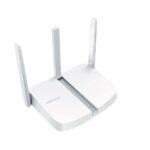
Bu yazı, Mercusys yönlendiricisinden internet ala bilmirsinizsə, bəzi problemlərin aradan qaldırılması addımlarını atmağa kömək edəcək.
Əvvəlcə zəhmət olmasa hesaba daxil olun webyönlendiricinin əsaslanan interfeysinə istinad edərək Necə daxil olmaq olar webMERCUSYS Wireless AC Router-in əsaslı interfeysi?, sonra IP ünvanını yoxlamaq üçün Qabaqcıl> WAN Ayarları bölməsinə keçin.
Vəziyyət 1. İnternet IP ünvanı 0.0.0.0 olaraq etibarsızdırsa.

Addım 1. Router ilə modem arasındakı fiziki əlaqənin düzgün olduğundan əmin olun. Modeminiz Mercusys routerin WAN/İnternet portuna qoşulmalıdır.
Addım 2. Bağlantını yoxlamaq üçün kompüteri birbaşa modeminizə qoşun. Modeminizdən internet yoxdursa, modemi yenidən başladın. Hələ də İnternetə çıxışınız yoxdursa, İnternet Xidmət Provayderinizlə əlaqə saxlayın.
Addım 3. Kompüterinizin MAC ünvanını klonlaşdırın.
1). Kompüteri kabel vasitəsilə Mercusys router -ə qoşun. Daxil olun web Mercusys yönlendiricisinin interfeysi və sonra Ətraflı> Şəbəkə> MAC Ünvan Ayarları bölməsinə keçin və MAC Klon bölməsinə diqqət yetirin.
2). Mövcud Kompüter MAC ünvanını istifadə et seçin və Saxla düyməsini basın.

Göstərişlər: MAC Clone etdiyiniz zaman, kompüterinizdə simli əlaqə istifadə edin.
Addım 4. Routerin LAN IP ünvanını dəyişdirin.
Qeyd: Əksər Mercusys marşrutlaşdırıcıları, mövcud ADSL modeminizin/marşrutlaşdırıcınızın IP diapazonu ilə ziddiyyət yarada biləcək 192.168.0.1/192.168.1.1 ünvanını standart LAN IP ünvanı kimi istifadə edir. Əgər belədirsə, marşrutlaşdırıcı modeminizlə əlaqə qura bilmir və internetə daxil ola bilməzsiniz. Bu problemi həll etmək üçün, məsələn, belə bir qarşıdurmanın qarşısını almaq üçün routerin LAN IP ünvanını dəyişdirməliyikample, 192.168.2.1.
Daxil ola bilərsiniz web Mercusys marşrutlaşdırıcınızın interfeysini seçin və sonra Qabaqcıl > Şəbəkə > LAN Parametrlərinə keçin. Aşağıdakı şəkildə göstərildiyi kimi LAN IP ünvanını dəyişdirin.

Addım 5. Modemi və yönləndiricini yenidən başladın.
1) Modeminizi və yönlendiricinizi söndürün və 1 dəqiqə söndürün.
2) Əvvəlcə marşrutlaşdırıcınızı yandırın və möhkəm bir güc alana qədər təxminən 2 dəqiqə gözləyin.
3) Modemi yandırın və modemin bütün işıqları yanana qədər təxminən 2 dəqiqə gözləyin.
4) Başqa 1-2 dəqiqə gözləyin və internetə girişi yoxlayın.
Addım 6. İnternet bağlantısı növünü iki dəfə yoxlayın.
İnternet provayderinizdən öyrənə biləcəyiniz İnternet bağlantısı növünü təsdiq edin.
Məsələ 2. İnternet IP ünvanı etibarlı və ümumi bir IP ünvanıdırsa.

İpuçları: whatismypublicip.com saytına daxil ola bilərsiniz, IP ünvanınızın ümumi IP ünvanı olub olmadığını yoxlaya bilərsiniz.
Addım 1. Kompüteriniz heç bir DNS server ünvanını tanımaya bilər. Zəhmət olmasa DNS serverini əl ilə konfiqurasiya edin.
1) Ətraflı> Şəbəkə> DHCP Serverinə gedin.
2) Əsas DNS olaraq 8.8.8.8 daxil edin, Saxla düyməsini basın.
Məsləhətlər: 8.8.8.8 Google tərəfindən idarə olunan təhlükəsiz və ictimai DNS serveridir.

Addım 2. Modemi və yönləndiricini yenidən başladın.
1) Modeminizi və yönlendiricinizi söndürün və 1 dəqiqə söndürün.
2) Əvvəlcə marşrutlaşdırıcınızı yandırın və möhkəm bir güc alana qədər təxminən 2 dəqiqə gözləyin.
3) Modemi yandırın və modemin bütün işıqları yanana qədər təxminən 2 dəqiqə gözləyin.
4) Başqa 1-2 dəqiqə gözləyin və internetə girişi yoxlayın.
Addım 3. Yönləndiricini zavod parametrlərinə qaytarın və marşrutlaşdırıcını yenidən konfiqurasiya edin.
Zəhmət olmasa əlaqə saxlayın Yuxarıdakı təkliflərdən sonra hələ də internetə çıxış əldə edə bilmirsinizsə, Mercusys texniki dəstəyi ilə aşağıdakı məlumatları əldə edin.
1) .Mercusys yönlendiricinizin İnternet IP ünvanı;
2) .modeminizin model nömrəsi kabel modemidir yoxsa DSL modem?
3) .Yuxarıda sadalanan bütün təklifləri sınamısınız ya yox. Bəli, bunlar nədir?
Hər bir funksiya və konfiqurasiya haqqında ətraflı məlumat əldə edin, lütfən, bu ünvana keçin Yükləmə Mərkəzi məhsulunuzun təlimatını yükləmək üçün.