

Mənbə Elementləri Uzaqdan Overdub Sinxronizasiyası
Məhsul haqqında məlumat
Spesifikasiyalar
- Uzaqdan Overdub Sync sistemi
- ROS Latency Detector, ROS Record Sute, ROS Monitor, ROS Resync daxildir. plugins
- Pro Tools üçün ROS IAC MIDI əlaqə cihazı
Məhsuldan İstifadə Təlimatları
Uzaqdan Overdub Sinxronizasiyası
- Remote Overdub Sync paketidir plugins musiqi və audiokitab istehsalçılarına və mühəndislərinə eyni studiyada birlikdə işləyərkən praktiki olaraq eyni təcrübə ilə uzaqdan istedad yazmağa imkan verir.
- Mühəndis öz Pro Tools sistemində işləyə bilər, halbuki istedad heç bir DAW tələb etmir, baxmayaraq ki, əlavə monitorinq seçimlərini seçsələr, DAW-da işləyə bilərlər. Mühəndis “qulaqlıq” siqnalını birbaşa istedada ötürə bilər və istedad birbaşa mühəndisin Pro Tools sisteminə daxil ola bilər.
- Hər çəkiliş yerinə yetirildikdə, hər iki tərəf hər şeyi sinxron şəkildə eşidir. İlkin quraşdırmadan sonra, birlikdə işləməkdən fərqli olaraq, əməliyyatdakı yeganə fərq odur ki, mühəndis növbəti çəkilişə davam etməzdən əvvəl hər çəkilişi audio paket plaqini ilə emal etməlidir. Bu addım demək olar ki, ani olur və iş axınına mane olmur. İstedad öz tərəfindəki sistemlərdən, həmçinin audio interfeysindən, yerli avadanlıqlarından və ya DAW-dan istifadə edərək seçdiyi hər hansı yerli effektlərlə öz səsinə nəzarət etməlidir.
- Remote Overdub Sync əlaqə vasitələrini təmin etmir, lakin istənilən sabit gecikmə qoşulma metodu işləməlidir. Source Elements, bəzi yenidən kalibrləmə tələb oluna bilsə də, əlaqənin hər iki ucunda Source-Connect Standard istifadə etməyi tövsiyə edir. Alternativ olaraq, hər iki ucdakı Source-Connect Pro sabit sabit gecikmə ilə əlaqəni, eləcə də Q Manager-in Avtomatik Dəyişdirmə funksiyasını təmin edəcək və avtomatik olaraq bütün qeydi İtkisiz PCM edir; bilavasitə istedadın analoq-rəqəmsal çeviricisindən.
Bu necə işləyir?
Remote Overdub Sync sistemi bir neçədən ibarətdir plugins və IAC MIDI cihazı.
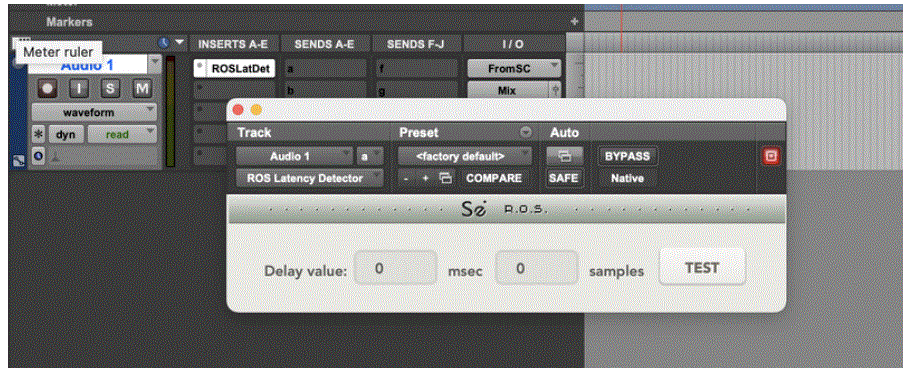
- ROS gecikmə detektoru. Bu plagin bir cütdür və mühəndisin DAW sessiyasında uzaqdan əlaqənin hər iki tərəfində oturur. O, qulaqlıqdan uzaqdan gələn istedadı qeyd edən qəbul izinə göndərilir. Bağlantının gecikməsini ölçmək üçün istifadə olunur.
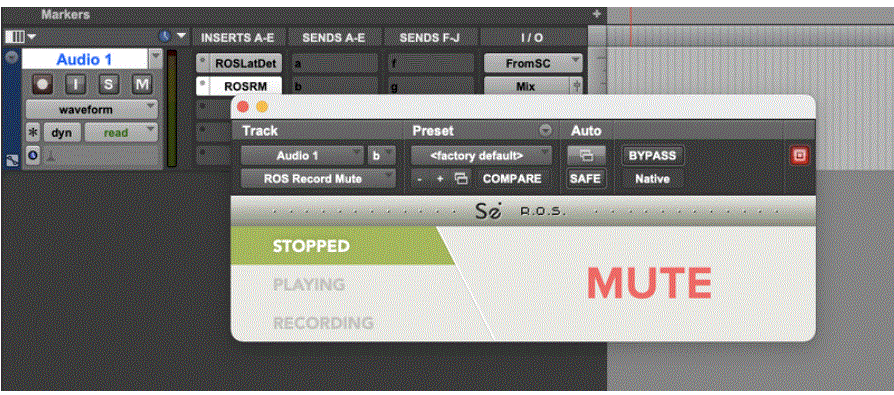
- ROS Record Səssiz. Bu plagin uzaq istedadı qeyd edən qəbul trekində oturur. Xüsusilə, ROS Latency Detector plaginindən sonra oturur. O, ROS Monitor plagini ilə birlikdə istifadə olunur ki, mühəndis/prodüser qeydə alınarkən və ya daxil edilərkən sinxronizasiyanın qəbulunu eşitsin.
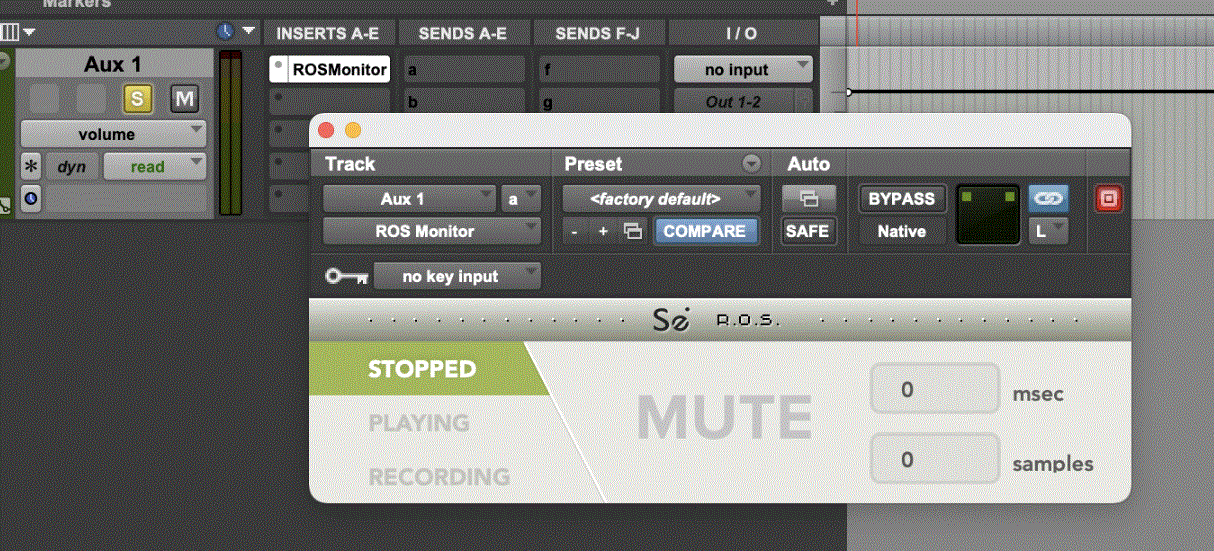
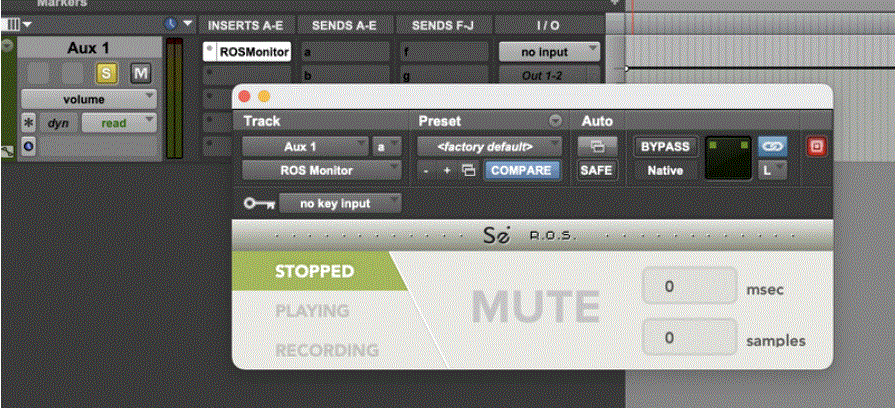
- ROS Monitor. Bu Plugin stereo köməkçi yolda oturur ki, onun girişi kimi miks üçün 2-miks avtobusu var və həmçinin birbaşa əlaqədən uzaq istedadı qəbul edən avtobusa təyin edilməli olan yan zəncirli girişə malikdir. O, ROS Record Mute plagini ilə birlikdə mühəndisin/prodüserin qeydə alınarkən və ya daxil edilərkən sinxronizasiyanın qəbulunu eşitdiyinə əmin olmaq üçün istifadə olunur.
- ROS Yenidən Sinxronizasiya. Bu, audionu emal etmək üçün hər çəkilişdən sonra istifadə edilən Audio Suite plaginidir, beləliklə, çəkiliş qeydə alındıqdan sonra zaman qrafikində düzgün mövqedə oturur. Bu plaqini üzərinə yazma rejimində istifadə etmək və onu ekranda “həmişə üstdə” saxlamaq yaxşıdır.
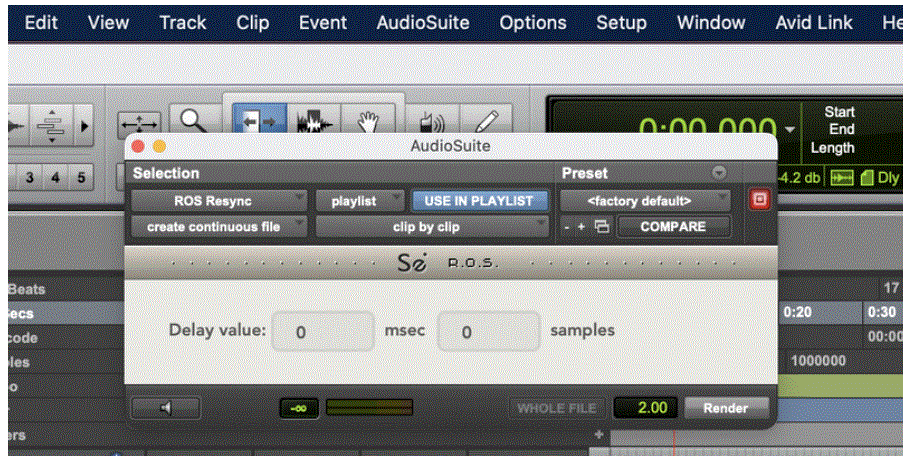
- ROS IAC MIDI bağlantısı. Bu cihaz ROS sisteminə nəqliyyatın vəziyyətini bilməsinə kömək etmək üçün Pro Tools periferiyası kimi istifadə olunur.
Pro Tools istifadə edərək ROS-u necə qurmaq olar
- Addım 1:
Pro Tools-dan çıxın, Remote Overdub Sync proqramını endirin və quraşdırın. - Addım 2:
Quraşdırma tamamlandıqdan sonra Pro Tools-u işə salın və boş yeni sessiya yaradın. Quraşdırma>Midi> Midi Daxiletmə Cihazları bölməsinə keçin və ROS cihazının işarəsi olduğundan əmin olun.
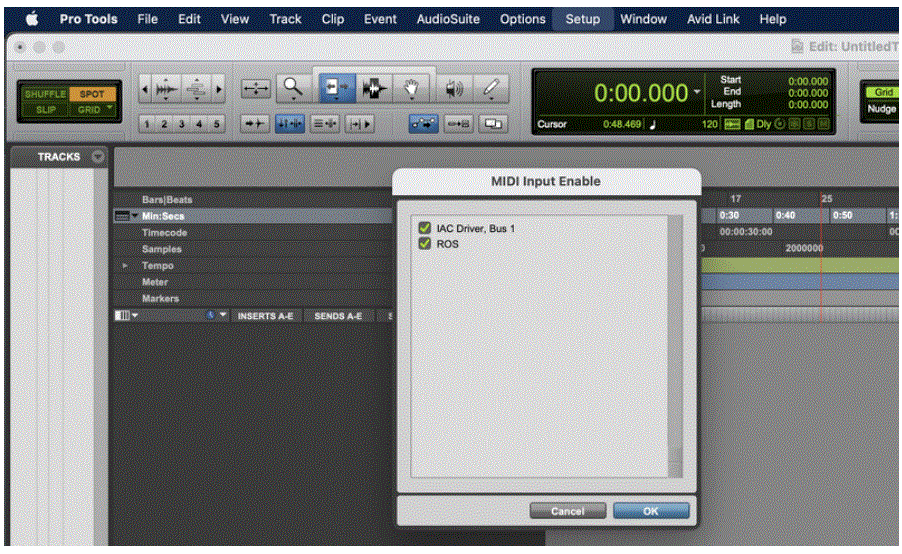 Bu görünməzsə, Finder pəncərəsini açın və Proqramlar > Utilities > Audio Midi-yə keçin və Midi Quraşdırmada aşağıdakı kimi ROS cihazının olduğundan əmin olun.
 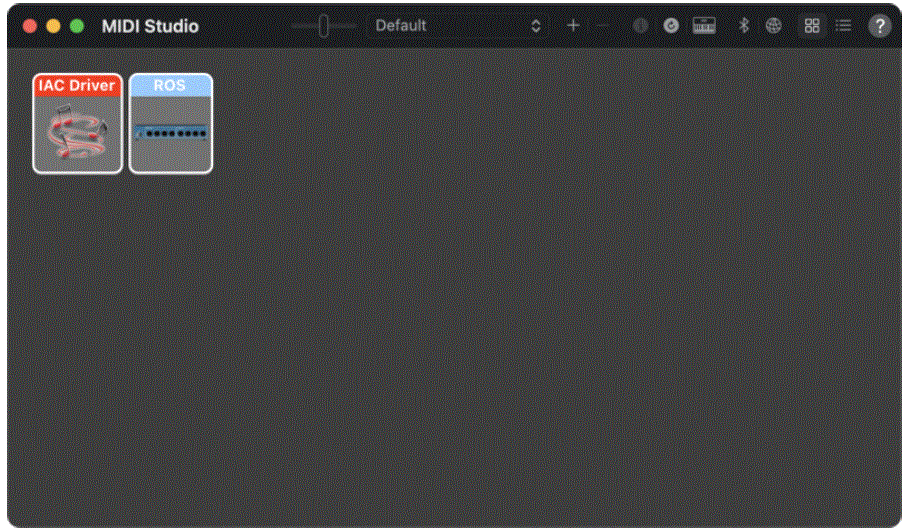 Sonra Pro Tools Setup menyusuna / Periferik Cihazlar / Midi Controllers-ə keçin və №1 Növü HUI-yə təyin edin, ROS-dan ROS-a Göndər, #Ch's 8-ə qəbul edin.
 - Addım 3:
Pro Tools-da Quraşdırma > I/O > Avtobus bölməsinə keçin və aşağıdakı avtobusları yaradın: (stereo) Out 1-2, (mono) ToSC, (mono) FromSC, (stereo) Mix, (mono) Mon. - Addım 4:
Audio trek yaradın və onu "Yazın" adlandırın. Trekin girişini FromSC-ə, çıxışını Mix-ə təyin edin. ROS Latency Detector plaginini trekin əlavəsinə yerləşdirin və ondan sonra ROS Record Mute plaginini yerləşdirin. Bu trekdə “ToSC” avtobusuna gedən post-fader olan köməkçi göndərmə əmələ gəlir. Bu treki "Qeyd" ilə etiketləyin. - Addım 5:
İstədiyiniz qədər dəstək treki (mono və ya stereo) idxal edin və ya yaradın. Heç bir trek girişi tələb olunmur. Çıxışı "Mix" avtobusuna çevirin. Bu trekdə ROS Latency Detector plaginini yerləşdirin. Bu trekdə “ToSC” avtobusuna post-fader olan köməkçi göndəriş edin. ROS Latency Detector plaginini də bu trekə yerləşdirin və bu plaqini açıq buraxdığınızdan əmin olun. Bu treki "Baxış Track 1" olaraq etiketləyin. - addım 6:
Stereo köməkçi trek yaradın. Solo trekdə solo üçün "S" üzərinə klikləməklə "əmr" ilə bu treki təcrid edin. ROS Monitor plaginini bu yolda yerləşdirin. “Mix” avtobusunu giriş və çıxışı “Out 1-2” və ya əsas aparatınızın nə olduğunu edin. ROS Monitor plaginində əsas girişi “FromSC” avtobusuna təyin edin. Bu treki "Monitor" olaraq etiketləyin. - Addım 7:
Bağlantımızın giriş və çıxışı üçün istifadə etmək üçün mono köməkçi yol yaradın. Solo trekdə solo üçün "S" üzərinə klikləməklə "əmr" ilə bu treki təcrid edin. Bu quraşdırma məqsədləri üçün Source-Connect və Link plug-dən istifadə edəcəyik. Source-Connect Link plaginini bu trekə yerləşdirin və həm giriş, həm də çıxış üçün Source-Connect GUI-dən istifadə edərək bu plaqini Source-Connect-ə “bağlayın”. “ToSC” avtobusunu bu trekə giriş edin və bu trekin çıxışını edin
"FromSC". Xüsusilə Source-Connect Pro-dan və onun Avtomatik Bərpa/Dəyişdirmə funksiyasından istifadə edirsinizsə, faderi sıfıra qoyduğunuzdan və onu hər zaman orada saxladığınızdan əmin olun. Bu treki "Mənbə-Bağlantı" ilə etiketləyin. - Addım 8:
Danışıq girişi kimi istifadə etmək üçün mono köməkçi trek yaradın. Solo trekdə solo üçün "S" üzərinə klikləməklə "əmr" ilə bu treki təcrid edin. Bu trek üçün girişi idarəetmə otağınızın danışıq mikrofonu edin və bu trekin çıxışını “ToSC avtobusu” edin. Ən yaxşı iş axını üçün söhbətinizin təkanla danışıq modasına tam bağlanması vacibdir. Source-Talkback bu vəziyyətdə çox yaxşı işləyir. Bu treki "Talkback" olaraq etiketləyin.
ROS-dan necə istifadə etmək olar
- Addım 1:
Source-Connect və ya digər gecikmə ilə sabit bağlantıdan istifadə edərək istedadınıza qoşulun. Adətən Skype və digər istehlakçı sistemləri, o cümlədən Source-Nexus Gateway | Chrome, optimal nəticələri təmin etməyə bilər. Ən yaxşı nəticələr Source-Connect Pro ilə əlaqənin hər iki tərəfində "Sabit bufer" seçimi hər iki tərəfdə seçildikdə əldə edilir. İstedadın yüksək keyfiyyətli mikrofon və qulaqlıqlarının qoşulma sisteminin giriş və çıxışına qoşulduğundan əmin olun. - Addım 2:
İstedadın sağlam mikrofonu əvvəlcədən təyin etməsini istəyinamp qazanın və həmçinin, bu an üçün mikrofonlarının birbaşa monitorunu qulaqlıqlarına bağlayın. Sonra onlara mikrofon diafraqması və qulaqlıq dinamiki arasında az boşluq qoyaraq qulaqlıqlarını birbaşa mikrofona tərəf tutmasını xahiş edin. Bunu etdikdən sonra dəstək trekində oturan ROS Latency Detector plaginindəki "Test" düyməsini basın. Siqnalın qəbul edildiyinə və ROS Latency Detector plaginində millisaniyə və s ilə Gecikmə dəyərində dəyərin yeniləndiyinə əmin olun.amples sahələri. - Addım 3:
İndi siz istedadı rekord trekdə normal şəkildə qeyd etməyə davam edə bilərsiniz. İstedadın qulaqlıq miksini dəstək treklərinin göndərişlərindən tənzimləyin və “ToSC” avtobusuna gedən treki qeyd edin. Biz bütün avtomatik yumruqlar/zımbalama və yuvarlanmaları etməyi təklif edirik, kursoru qeyd daxiletmə nöqtəsinə yerləşdirərək, daşıma və qeydi başlamaq üçün əvvəlcədən yuvarlanma və sonra + boşluq düyməsini istifadə edərək. Sürətli yumruq istifadə edilə bilər, lakin çox güman ki, ideal deyil və yarım saniyə ilə 1.5 saniyə gecikəcək. Çəkiliş tamamlandıqdan sonra, bütün yeni çəkiliş/regionu seçdiyinizə əmin olun və sonra ROS Yenidən Sinxronizasiya plaginində “Göstər” düyməsini klikləyin (bu, “Üzerinə yaz” olaraq təyin edilməlidir. files”). Diqqət yetirin ki, gecikmə monitor sisteminə yeridilir. Redaktə edərkən və ya işləyərkən və çəkilişi icra etmədikdə bu gecikmənin qarşısını almaq üçün bütün çəkilişlər qeydə alındıqdan sonra ROS Monitor plaginindən yan keçə bilərsiniz. Əgər Source-Connect Pro əlaqənin hər iki tərəfində istifadə olunursa, o zaman Q Replace prosesi bütün qeydə alınmış kompressorun itkisi olmayan audio faylı əldə etmək və yeniləmək üçün icra edilə bilər. əlaqə.
Tez-tez verilən suallar
- S: ROS Resync plagininin məqsədi nədir?
- Cavab: ROS Resync plagini hər çəkilişdən sonra səsin qrafikdə düzgün mövqedə olmasını təmin etmək üçün onu emal etmək üçün istifadə olunur.
- S: ROS sistemi gecikmə müddətini necə ölçür?
- A: Sistem mühəndisin DAW sessiyası ilə uzaq istedad arasında əlaqənin gecikməsini ölçmək üçün ROS Latency Detector plaginindən istifadə edir.
Sənədlər / Resurslar
 | Uzaqdan Overdub Sinxronizasiyası |
İstinadlar
- İstifadəçi təlimatımanual.tools
Published: July 4, 2025
Yenilənib: 5 iyul 2025-cü il