

SpecFive İz İzləmə Cihazı İstifadəçi Təlimatı
Bitdiview
Bu təlimat köpəyinizi və ya komanda üzvlərinizi izləmək üçün SpecFive Trace cihazınızı necə qurmağı və istifadə etməyi izah edir. Cihaz real vaxt məkan yeniləmələrini təmin etmək üçün GPS və şəbəkə şəbəkəsindən istifadə edir. SpecFive Trace iti izləmək üçün yaxasına taxıla bilər və ya Molle montajından istifadə edərək komandanı izləmək üçün taktiki qurğuya taxıla bilər.
Başlanır
Nə Daxildir
- SpecFive Trace izləmə cihazı
- USB şarj kabeli
- İt yaxası və ya Molle qoşqu
- İstifadəçi təlimatı
Tələblər
- Meshtastic proqramı quraşdırılmış smartfon və ya planşet
- İlkin quraşdırma və oflayn xəritələri endirmək üçün Wi-Fi-a daxil olun
- Könüllü: Şəbəkənin genişləndirilməsi üçün əlavə Meshtastic cihazları
Cihazın quraşdırılması
Addım 1: Cihazı doldurun
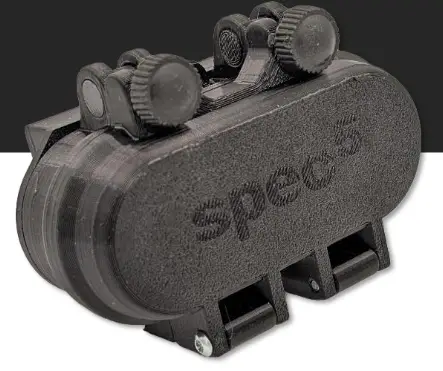
- Korpusdakı 2 Baş barmaq vintini gövdəndən 90 dərəcə uzaqlaşdıracaq qədər gevşetin. Radionu və USB-C konnektorunu üzə çıxarmaq üçün korpusu açın
- Cihazı tam doldurmaq üçün verilən USB kabeldən istifadə edin.
- Narıncı LED cihazın doldurulduğunu göstərir. Yaşıl LED cihazın işlədiyini göstərən yanıb-sönəcək. Narıncı LED cihaz tam doldurulduqda sönəcək.
- Cihazı söndürmək üçün USER düyməsini (menteşəyə ən yaxın) 6 saniyə basıb saxlayın. Yaşıl LED, cihaz sönən və sonra sönən kimi bir neçə saniyə ərzində bərk işə keçəcək. Yaşıl LED yanıb-sönürsə, cihaz aktivdir.

Addım 2: Meshtastic Tətbiqini quraşdırın
- Google Play Store və ya Apple App Store-dan Meshtastic proqramını yükləyin.
- Proqramı açın və ümumi istifadəçi təlimatları üçün göstərişlərə əməl edin
Addım 3: Cihazı Tətbiqlə birləşdirin
- RESET düyməsini basaraq cihazı yandırın. Yaşıl LED yanacaq və davamlı olaraq yanıb-sönməyə başlayacaq.
- Meshtastic tətbiqini açın

- Mövcud cihazlar siyahısından cihazınızı seçin. İz S5TC- #### kimi görünəcək (son 4 rəqəm təsadüfiləşdirilmişdir).

- Tələb olunduqda cihazın pin kodunu daxil edin, bu, defolt olaraq: 123456
- Cihazınız indi əlavə konfiqurasiya üçün proqrama qoşulub

Addım 4: Cihaz adının dəyişdirilməsi
- Birdən çox cihazı izləyirsinizsə, onları asanlıqla ayırd etmək üçün standart cihazın adını dəyişmək tövsiyə olunur.
- Tətbiqinizdə Radio Konfiqurasiyası/Ayarları sekmesini tapın
a. Android: Yuxarı sağdakı 3 şaquli nöqtəyə klikləyin və Radio Konfiqurasiyası seçin
b. iOS: Parametrlər nişanını seçin

- İstifadəçi sekmesine keçin
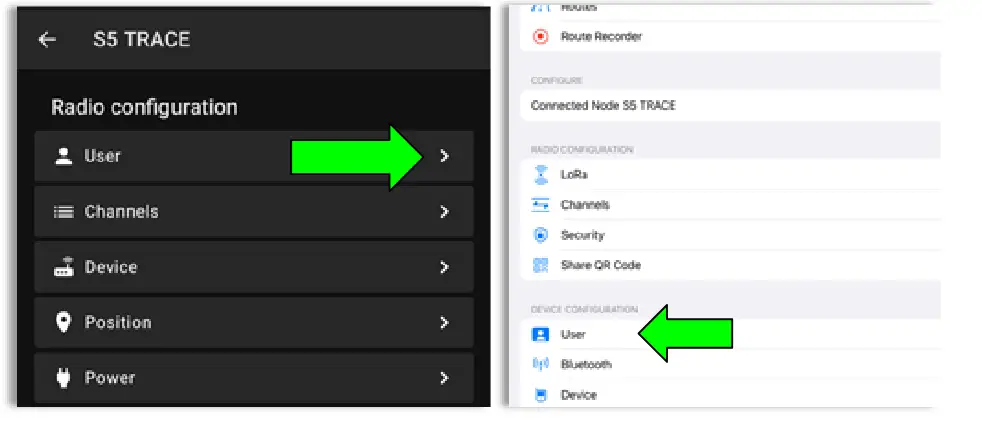
- İzinizin Uzun və Qısa adını itinizin və ya Komanda Üzvünüzün adına yeniləyin. Uzun ad emojilər daxil olmaqla 30 simvoldan ibarət ola bilər. Qısa ad yalnız 4 simvol, rəqəm və hərfdən ibarət ola bilər.

- Cihazın adını istədiyiniz ada yenilədikdən sonra Göndər(Android) və ya Saxla(iOS) klikləyin və cihaz yenidən işə düşəcək.
Addım 5: Şəxsi Kanal yaradın
SpecFive Trace Meshtastic-in “LongFast” ictimai kanalında ünsiyyət qurmaq üçün əvvəlcədən proqramlaşdırılmış şəkildə gəlir. Bu o deməkdir ki, hər hansı yaxınlıqdakı Meshtastic istifadəçisi İzinizin yerini görə biləcək. Trace-i digər Meshtastic istifadəçiləri ilə şəbəkə daxilində istifadə etmək niyyətindəsinizsə və onun yerini bölüşmək istəyirsinizsə, siz standart LongFast kanalını saxlaya bilərsiniz.
Bununla belə, şəxsi şəbəkəyə üstünlük verirsinizsə, növbəti bölmədəki təlimatlar İzləməniz üçün şəxsi kanal yaratmaq və xüsusi Meshtastic cihazları ilə girişi paylaşmaqda sizə rəhbərlik edəcək.
- Radio Konfiqurasiyası sekmesine keçin və Kanal seçin.
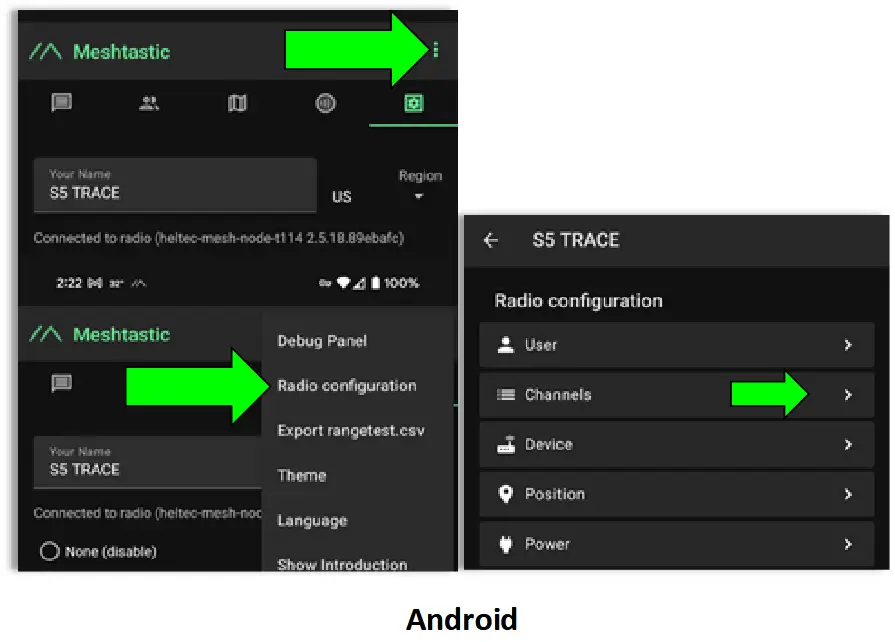
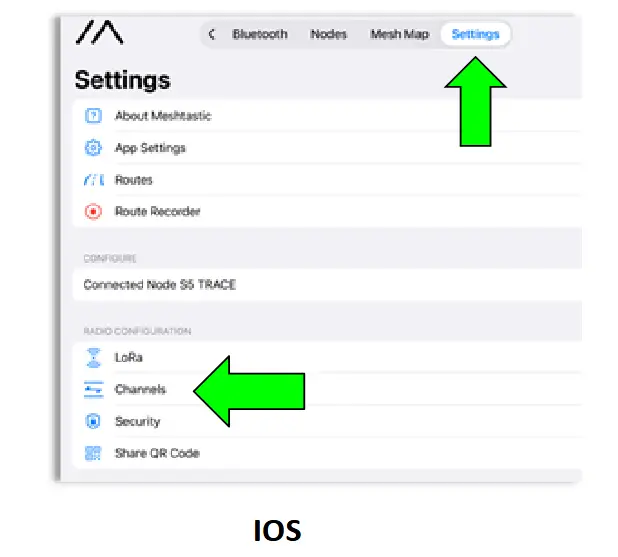
- Android-də "LongFast" ictimai kanalını silin. iOS-da siz əsas kanalı silə bilməzsiniz, lakin onu redaktə edə bilərsiniz.

- “+” düyməsini sıxaraq yeni Kanal əlavə edin

- Android-də Fərdi Kanal yaradın. iOS-da Əsas kanalı redaktə edin.
a. Yeni Kanala öz zövqünüzə görə ad verin.
b. Yeni təsadüfi əvvəlcədən paylaşılmış açar yaratmaq üçün PSK-da Yeniləmə düyməsini klikləyin.
c. “Mövqe Endabled” və “Dəqiq Məkan”ı yandırın.
d. Cihazda kanalı yeniləmək üçün Saxla və sonra Göndər düyməsini basın. Cihaz yenidən başlayacaq.

Addım 6: Fərdi/Şəxsi Kanalın digər Cihazlarınızla Paylaşılması
- Meshtastic tətbiqində Kanallar sekmesine keçin. Kanalları paylaşmaq üçün telefonunuz bluetooth vasitəsilə Trace-ə qoşulmalıdır
- Fərdi kanalınızı seçin. QR kodu və URL seçimlər dəyişdirildikdə yenilənəcək.
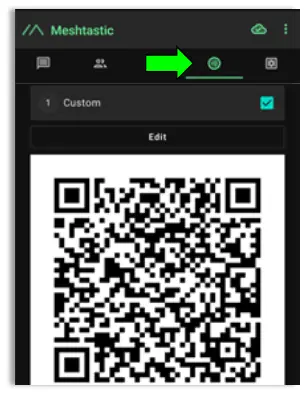
a. Bu kanalı eyni telefon/planşetdən istifadə edərək başqa cihaza əlavə edirsinizsə, onu kopyalamaq istəyəcəksiniz URL və onu mübadilə buferində və ya mətndə saxlayın file.
b. Bu kanalı başqa telefon və ya planşetə qoşulmuş cihazla paylaşırsınızsa, sadəcə olaraq ikinci telefonda/planşetdə Meshtastic proqramından istifadə edərək QR kodunu skan edin.
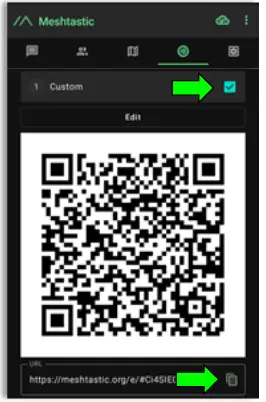
İndi Trace konfiqurasiyasını tamamladınız. Çoxsaylı Trace cihazları üçün eyni təlimatları izləyin. - Şəxsi mesh radionuza Fərdi/Şəxsi Kanal əlavə edin. Bu, İz itinizə/ev heyvanınıza qoşulduqda şəxsinizdə saxladığınız cihaz olacaq.
a. İkinci cihazınızı Meshtastic proqramına qoşun.
b. Tətbiqdəki Kanallar sekmesinde " altındakı hiperlinki siləcəksiniz.URL” yazın və əvvəlki addımda saxladığınız hiperlinkə yapışdırın.
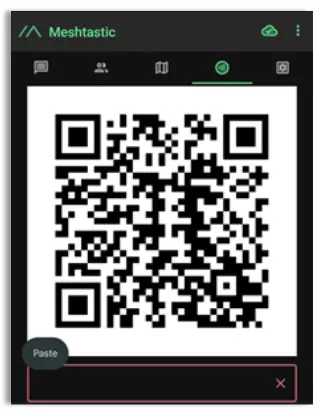
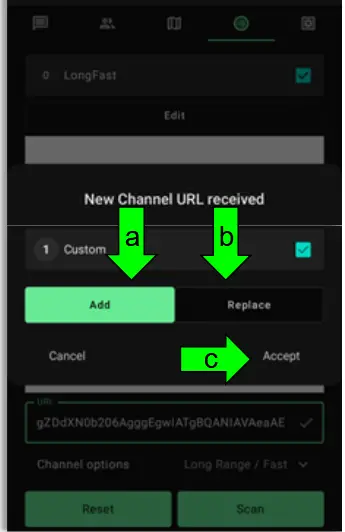
- Sizə 2 seçim təqdim edən bir pəncərə görünəcək
a. Əlavə et: Bu, fərdi kanalı şəxsi cihazınızda ikinci kanal kimi əlavə edəcək. Bu, digər Meshtastic İstifadəçiləri ilə əlaqə saxlamaq üçün cihazınızda “LongFast” ictimai kanalını saxlamaq istədiyiniz zaman yaxşı seçimdir.
b. Dəyişdirin: Bu, "Longfast" defolt ictimai kanalını fərdi kanalınızla əvəz edəcək ki, siz yalnız fərdi kanalınızdakı cihazları görə və onlarla əlaqə saxlaya biləsiniz.
c. Yeni kanalı cihaza göndərmək üçün Qəbul et düyməsini klikləyin.
Addım 7: Cihazı qoşun
- İtlərin İzlənməsi üçün: Təqdim olunmuş yaxa qoşqudan istifadə edərək cihazı bərkidin. Optimal siqnal qəbulu üçün daxili GPS antennasının səmaya baxması üçün İzin itinizin boynunun arxasında olduğundan əmin olun.
- Komanda İzləmə üçün: Optimal siqnal qəbulu üçün daxili GPS antennasının səmaya baxması üçün "spec5"-də "S" işarəsi yuxarı olmaqla, cihazı etibarlı şəkildə taktiki qurğuya bağlamaq üçün Molle qurğusundan istifadə edin.
İzləmə Xüsusiyyətlərindən İstifadə
Oflayn İstifadə üçün Xəritələri endirin(Android)
- Meshtastic tətbiqini açın və WIFI və ya Mobil şəbəkəyə qoşularkən xəritə tabına keçin.
- Oflayn xəritələrə ehtiyac olduğunu təxmin etmək üçün ərazini tapmaq üçün xəritənizi hərəkət etdirin.
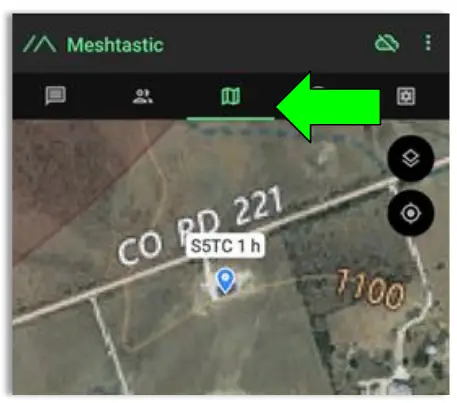
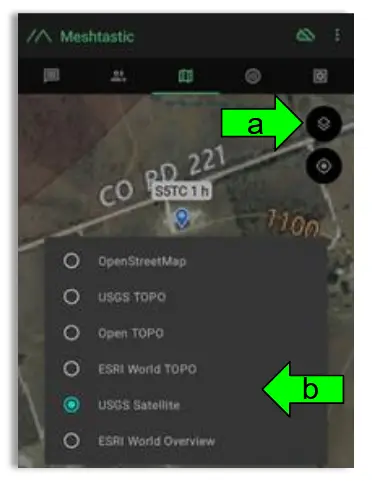
- İstifadə etmək istədiyiniz Xəritə Növünü seçin
a. Xəritə variantları düyməsini klikləyin
b. İstədiyiniz Xəritəni seçin
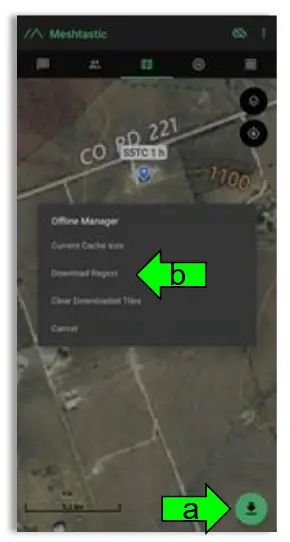
- Xəritə regionunu yükləyin
a. Yükləmə düyməsini basın
b. Xəritənizin böyüdüldüyü cari xəritə regionunu yükləmək üçün “Regionu Yüklə” üzərinə klikləyin. Cari oflayn xəritələrinizin nə qədər yaddaş istifadə etdiyini görmək üçün "Cari Keş Ölçüsü"ndən istifadə edin. Artıq istifadə etmədiyiniz bölgələr üçün xəritə məlumatlarını silmək üçün “Yüklənmiş Fayansları Sil”.
Real-Time Məkan İzləmə
- Meshtastic tətbiqini açın və şəxsi cihazınıza qoşulun.
- Trace daxil olmaqla şəbəkənizdəki bütün cihazların yerlərini görmək üçün xəritə tabına keçin.
- İzinizin indiki və keçmiş yerlərini görmək üçün
a. Düyünlər siyahısına keçin
b. Qısa adı klikləməklə sizi İzləyin
c. Daha çox təfərrüat seçin
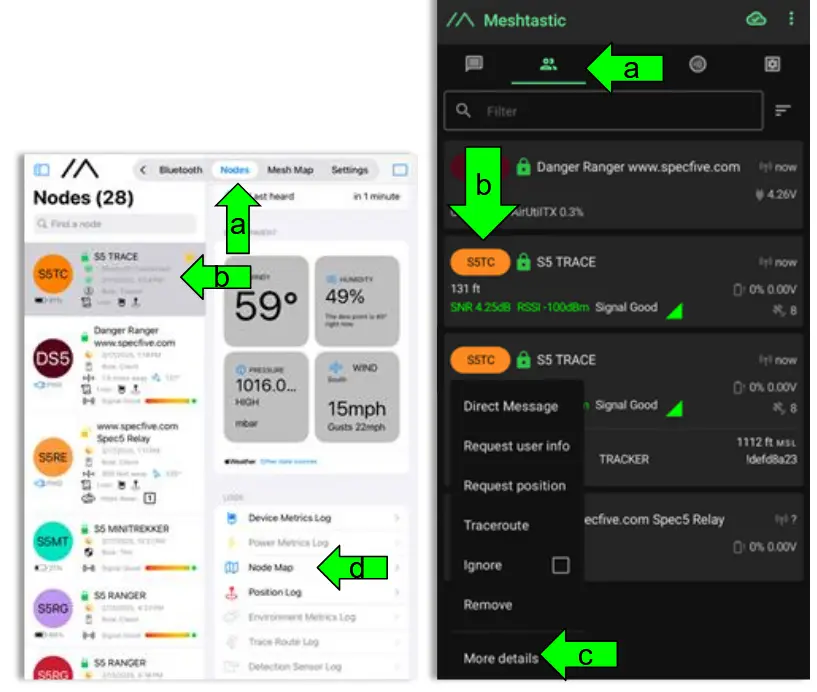
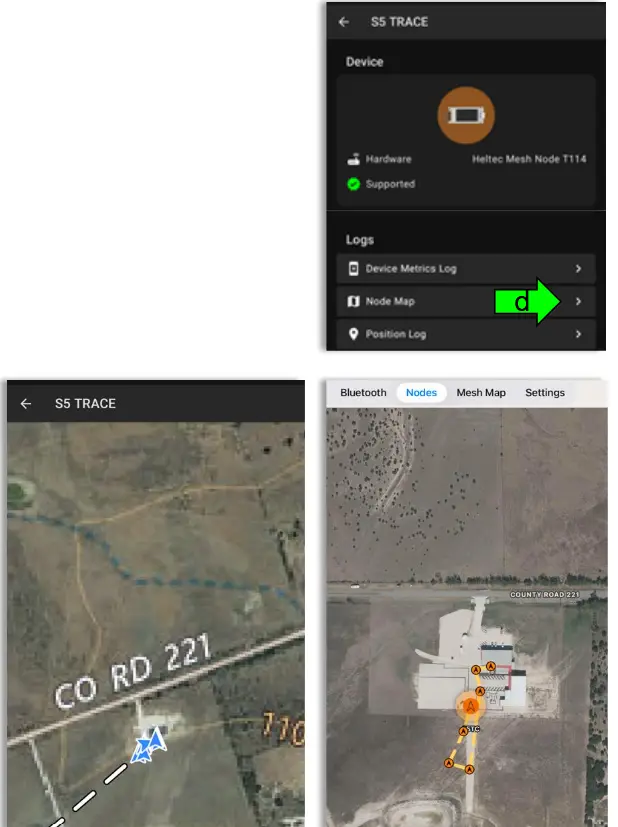
d. "Node Map" seçin view İzinizin keçmiş və indiki GPS yerləri
Dəstək və Əlaqə Məlumatı
Problemlərlə üzləşsəniz və ya suallarınız varsa, bizimlə əlaqə saxlayın:
• E-poçt: general@specfive.com
• Websayt: www.specfive.com
SpecFive Trace cihazınızla siz itinizi və ya komanda üzvlərinizi inamla izləyə və macəralarınızın sizi hara aparmasından asılı olmayaraq əlaqə saxlaya bilərsiniz!
© 2024, SpecFive LLC Bütün hüquqlar qorunur
specfive.com
Sənədlər / Resurslar
 |
SpecFive İz İzləmə Cihazı [pdf] İstifadəçi təlimatı İzləmə Cihazı, İzləmə Cihazı, Cihaz |